
ExcelにCopilotが表示されないとき、「契約しているのに、なぜ使えないの?」と困ってしまいますよね
私もMicrosoft 365 Personalを利用しているのに、ExcelのリボンにCopilotが見当たらず、設定やライセンスを一つずつ確認しました

調べてみると、Copilotが表示されない原因は、単にボタンの場所が変わっただけではありませんでした
- Copilotの表示場所が変わっている
- Microsoft 365のライセンスが反映されていない
- Excelの設定でCopilotが無効になっている
- Excelが最新の状態になっていない
- 接続エクスペリエンスが無効になっている
これらの要因を確認する必要があります
この記事では、ExcelにCopilotが表示されないときの確認方法を、初心者にも分かるように順番に解説します
ExcelにCopilotが表示されない主な原因
ExcelのCopilotには、アプリのバージョン、Microsoft 365のライセンス、ネットワーク、プライバシー設定などの利用条件があります
そのため、Copilotが表示されない原因は一つとは限りません
最初から設定を大きく変更するのではなく、次の順番で確認していきましょう
- Copilotの表示場所を確認する
- Microsoft 365のライセンスを確認する
- ExcelでCopilotが有効になっているか確認する
- Excelを最新版に更新する
- 接続エクスペリエンスを確認する
- ライセンス情報を更新する
- Excelを再起動する
ExcelにCopilotが表示されないときの対処法
以前は「ホーム」タブのリボンにCopilotが表示されていましたが、Excelの更新によって表示場所が変わっている場合があります

リボンにCopilotがないからといって、すぐに「使えない」と判断する必要はありません
Copilotが表示されていない場合は、次の項目を順番に確認してみましょう
対処法1:Copilotの表示場所を確認する
以前は「ホーム」タブのリボンにCopilotが表示されていましたが、Excelの更新によって表示場所が変わっている場合があります
最初に、Excel画面の右下にCopilotのボタンがないか確認してください
ボタンをクリックして、画面右側にCopilotの入力欄が開けば利用できます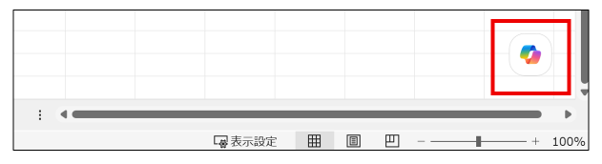
右下にも見当たらない場合は、画面上部の検索欄に「Copilot」と入力します
検索結果に「Copilotとチャットする」と表示されたら、そちらをクリックしてください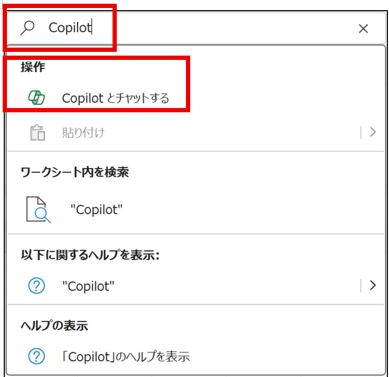

Copilotを表示させるショートカット
「Altキー + C」
Copilotをリボンに表示する方法
毎回検索するのが面倒な場合は、Copilotボタンをリボンへ移動できます
- 画面右下のCopilotボタンを右クリック
- 表示されたメニューから「リボンに移動」を選択
- リボンにCopilotが表示されたことを確認
移動した場所は記憶されるため、次回からリボンでCopilotを見つけやすくなります
Copilotボタンの詳しい案内は、
Microsoft公式の「Copilot動的アクションボタン」でも確認できます
対処法2:Microsoft 365のライセンスを確認する
Copilotを利用できるかどうかは、契約しているMicrosoft 365のプランやライセンスによって異なります
次の手順で、Excelに認識されている製品を確認します
- Excelの「ファイル」をクリック
- 「アカウント」をクリック
- 「製品情報」を確認
Microsoft 365 PersonalやFamilyなど、Copilotを利用できるプランを契約していても、別のMicrosoftアカウントでExcelにサインインしていると、ライセンスが正しく認識されないことがあります
Microsoft 365を購入したアカウントと、Excelにサインインしているアカウントが同じか確認しましょう
会社や学校のMicrosoft 365を使用している場合は、組織側の契約や管理者の設定によってCopilotを利用できないことがあります
その場合は、社内のシステム担当者や管理者へ確認しましょう
利用条件は変更される可能性があるため、最新情報はMicrosoft公式の「ExcelのCopilotに関してよく寄せられる質問」で確認してください
対処法3:ExcelでCopilotが有効になっているか確認する
Microsoft 365のライセンスに問題がなくても、Excelの設定でCopilotが無効になっている場合がありますので、次の手順で確認しましょう
- Excelの「ファイル」をクリック
- 左下の「オプション」をクリック
- 「Excelのオプション」画面で「Copilot」を選択
- 「Copilotを有効にします」にチェックが入っているか確認
- チェックを入れた場合は「OK」をクリック
- Excelを一度終了して、再起動
「アプリの再起動が必要です」と表示されている場合は、開いているExcelファイルを保存してからExcelを閉じ、もう一度起動してください
なお、「Excelのオプション」にCopilotの項目がない場合は、Excelのバージョンが古い可能性がありますので、次の方法で更新を確認しましょう
対処法4:Excelを最新版に更新する
Excelのバージョンが古いと、Copilotの機能やボタンが正しく表示されない場合があります
次の手順で更新を確認します
- Excelの「ファイル」をクリック
- 「アカウント」をクリック
- 「更新オプション」をクリック
- 「今すぐ更新」を選択
- 更新が完了したらExcelを再起動
「更新プログラムは自動的にダウンロードされインストールされます」と表示されていても、念のため「今すぐ更新」を実行しておくと安心です
「今すぐ更新」が表示されない場合は、先に「更新を有効にする」を選択する必要があります
更新方法についての詳細は、Microsoft公式の「Microsoft 365またはOfficeを更新する方法」で確認できます
対処法5:接続エクスペリエンスを確認する
Copilotはオンライン上の機能を使用するため、Officeの接続エクスペリエンスが無効になっていると、利用できない場合があります
次の手順で接続エクスペリエンスを確認しましょう
- Excelの「ファイル」をクリック
- 「アカウント」をクリック
- 「アカウントのプライバシー」にある「設定の管理」をクリック
- 「すべての接続エクスペリエンスをオンにする」を確認
- 設定を変更した場合は、Excelを再起動
画面に次の項目が表示されている場合は、あわせて確認してください
- コンテンツを分析するエクスペリエンス
- オンラインコンテンツをダウンロードするエクスペリエンス
会社や学校のパソコンでは、管理者によって設定変更が制限されている場合があります
接続エクスペリエンスについては、Microsoft公式の解説も参考にしてください
対処法6:Microsoft 365のライセンス情報を更新する
契約内容に問題がないのにCopilotが表示されない場合は、ライセンス情報がExcelへ正しく反映されていない可能性があります
次の手順でライセンス情報を更新しましょう
- Excelの「ファイル」をクリック
- 「アカウント」をクリック
- 「製品情報」にある「ライセンスの更新」をクリック
- 表示された案内に従って操作
- Excelを終了して、もう一度起動
必要に応じて、Microsoft 365を契約したアカウントでサインインしているかも確認してください

一度サインアウトする場合には、作業中のファイルを必ず保存してから行いましょう
対処法7:設定を変更したらExcelを再起動する
Copilotの有効化、Excelの更新、接続エクスペリエンス、ライセンスの更新などは、設定しただけではすぐに反映されない場合があります
設定後は、開いているファイルを保存し、Excelを閉じます
Excelを再起動し、次の順番で確認します
- 画面右下のCopilotボタンを確認
- リボンにCopilotが表示されていないか確認
- 上部の検索欄に「Copilot」と入力
- 「Copilotとチャットする」をクリック
画面右側にCopilotの入力欄が表示されれば、利用できる状態です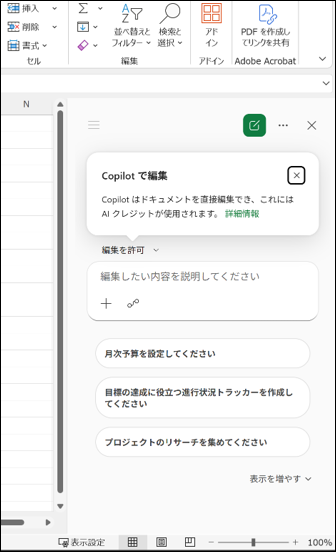
私の場合も、最初はExcelのリボンにCopilotが表示されていませんでした
Microsoft 365の契約内容、Excelの設定、接続エクスペリエンス、ライセンス情報を順番に確認し、Excelを再起動しました
その後、Excel上部の検索欄に「Copilot」と入力すると、「Copilotとチャットする」が表示され、Copilotを開くことができました
Copilotが表示されないときは、一つの原因だけに決めつけず、今回紹介した項目を順番に確認してみてくださいね
まとめ
ExcelにCopilotが表示されない場合は、次の項目を確認しましょう
- Copilotの表示場所が変わっていないか
- Microsoft 365のライセンスが対応しているか
- ExcelでCopilotが有効になっているか
- Excelが最新版になっているか
- 接続エクスペリエンスが有効になっているか
- ライセンス情報が正しく反映されているか
- 設定変更後にExcelを再起動したか
リボンにCopilotがなくても、画面右下のボタンやExcel上部の検索欄から開ける場合があります
この記事でご案内している手順で確認してみてください
さらに、こちらのブログではCopilotでピボットテーブルを作成する方法もご案内しています
合わせてご覧ください↓