Excelで、クリックするだけでチェックを付けられる「チェックリスト」を作ってみたいと思ったことはありませんか?
チェックリストは、次のような場面で活用できます。
- 毎日の仕事の確認
- 提出物の管理
- 備品の点検
- イベントの準備
- 町内会やPTAの作業管理
- 旅行の持ち物確認
以前のExcelでは、チェックボックスを作るために「開発」タブを表示し、フォームコントロールを使う必要がありました。

ところが、Microsoft 365版のExcelでは、セルを選択して「挿入」タブからチェックボックスを入れられるようになっているんです。
今回は、チェックボックスを入れる方法だけではなく、Excelの新規ブックを開くところから始めて、次のようなチェックリストを完成させます。
- セル内にチェックボックスを入れる
- チェックした行を自動で緑色にする
- 完了した作業数を自動で数える
初めてチェックボックスを使う方も、記事を見ながら一緒に作ってみましょう。
今回作成するチェックリスト
毎日の仕事に使えるチェックリストの完成イメージです。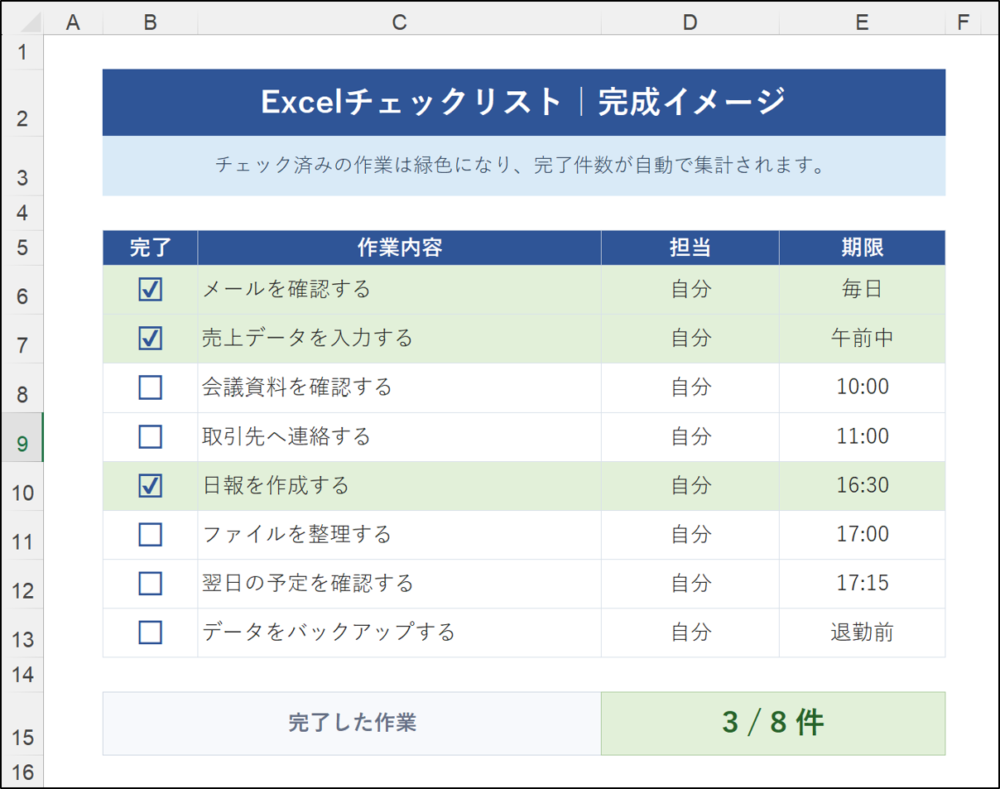
チェックリストの作成手順

作業内容は、ご自身の目的に合わせて自由に変更できます。
- チェックリストのタイトルを入力する
①B2セルをクリックし、「仕事のチェックリスト」と入力
②B2セル~E2セルまで選択
③ 「ホーム」タブをクリック
④「セルを結合して中央揃え」をクリック
⑤フォントサイズ:16ポイント、 太字設定
⑥好みの色設定 - 表の見出しを入力する
①6行目に表の見出しを入力
②B6~E6までを選択し、次の書式を設定
・文字を太字にする
・中央揃えにする
・文字の色を白にする
・セルの色を青にする

ちょっとしたことですが、見出しの色をタイトルとそろえると、統一感のある表になりますよ。
3.チェックリストのデータを入力する
①C7~E14まで作業内容を入力
②B7~B14は空白のまま
4.列の幅を自動調整する
作業内容が途中で切れている場合は、列の幅を調整します。
①B列~E列まで列選択
②列番号の右側の境界線上にマウスポインターを合わせる
③双方向の矢印が表示されたらダブルクリック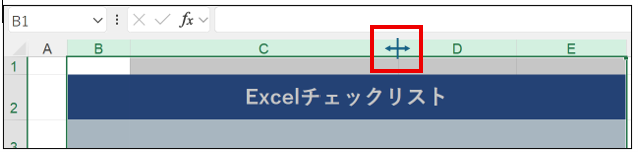
入力されている文字に合わせて、列の幅が自動調整されます。
手動で、表全体のバランスを見ながら幅を調整してもかまいません。
5.表に罫線を付ける
①B6セル~E14セルまで選択
②「ホーム」タブをクリック
③「罫線」の右側にある▼をクリック
④「格子」をクリック
6.セル内にチェックボックスを挿入する
セルの中にチェックボックスを作ります。
①B7セル~B14セルまで選択
②「挿入」タブをクリック
③「チェックボックス」をクリック
選択したすべてのセルにチェックボックスが挿入されます。
チェックボックスをクリックするとチェックが付き、もう一度クリックするとチェックが外れます。
「チェックボックス」が表示されない場合
「挿入」タブを開いても、チェックボックスが見つ~ないことがあります。
今回紹介しているセル内チェックボックスは、Microsoft 365版のExcelで利用できる機能です。
お使いのExcelの種類や更新状況によっては、「チェックボックス」のボタンが表示されない場合があります。
まずは、次の手順でExcelを更新してください。
①「ファイル」タブをクリック
②「アカウント」をクリック
③「更新オプション」をクリック
④「今すぐ更新」をクリック
⑤更新後、Excelを再起動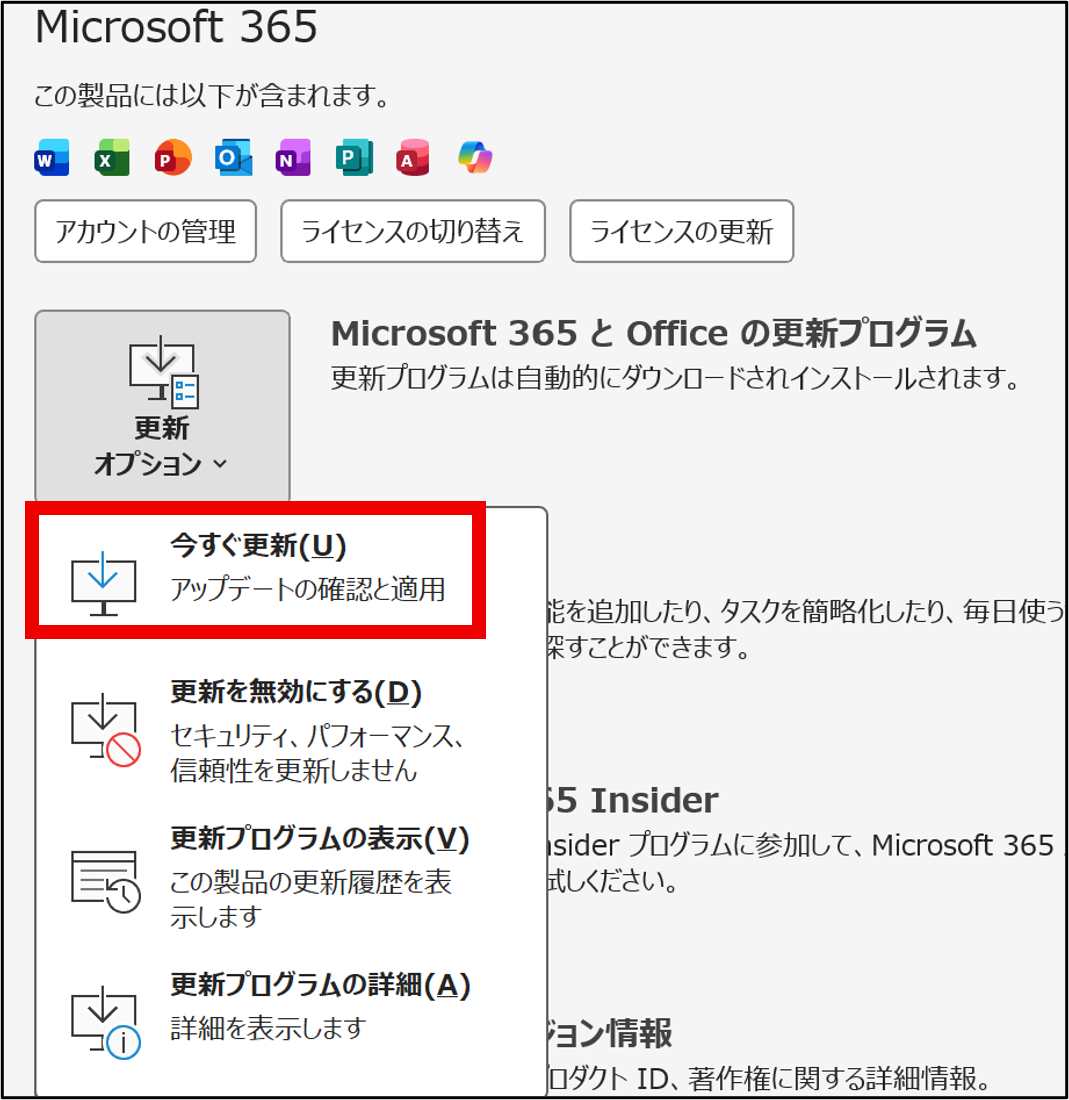
更新しても表示されない場合は、買い切り版など、使用しているExcelがセル内チェックボックスに対応していない可能性があります。
<Microsoft 365を検討している方へ>
Microsoft 365では、Excelだけでなく、Word・PowerPoint・Outlookなども利用できます。
Excelを常に新しい状態で使用したい方や、WordやPowerPointも仕事で使う方は、Microsoft 365のプランや現在の価格を確認してみてください。
Microsoft公式サイトでプランを確認する ↓
https://www.microsoft.com/ja-jp/microsoft-365
※Microsoft 365を導入しても、更新状況などによって新機能が表示される時期に違いが出る場合があります。
7.チェックした行に自動で色を付ける
続いて、「条件付き書式」を使って、チェックした作業の行に自動で色が付くように設定します。
①色を付けるセル範囲B7セル~E14セルまで選択
②「ホーム」タブをクリック
③「条件付き書式」をクリック
④「新しいルール」をクリック
⑤「数式を使用して、書式設定するセルを決定」を選択
⑥数式の入力欄に、「=$B7=TRUE」と入力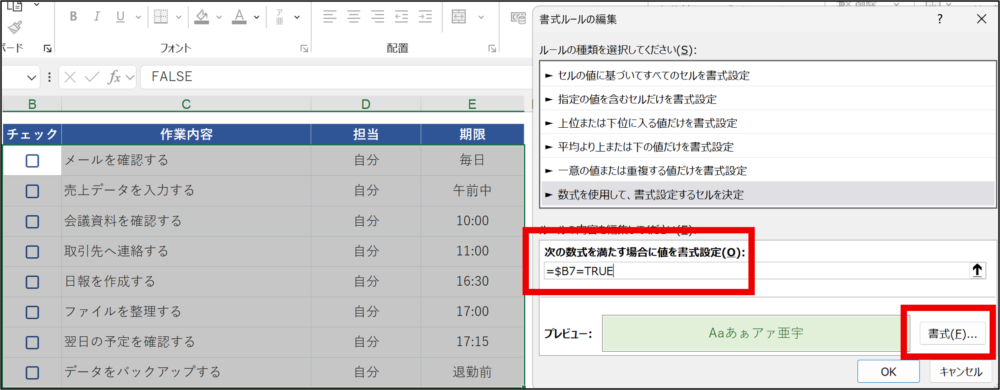
⑦「書式を」をクリック
⑧「塗りつぶし」タブをクリック
⑨薄い緑色を選択
⑩「OK」をクリック
⑪もう一度「OK」をクリック
B列のチェックボックスにチェックを付けてみましょう。
設定ができていれば、チェックした行全体が薄い緑色になります。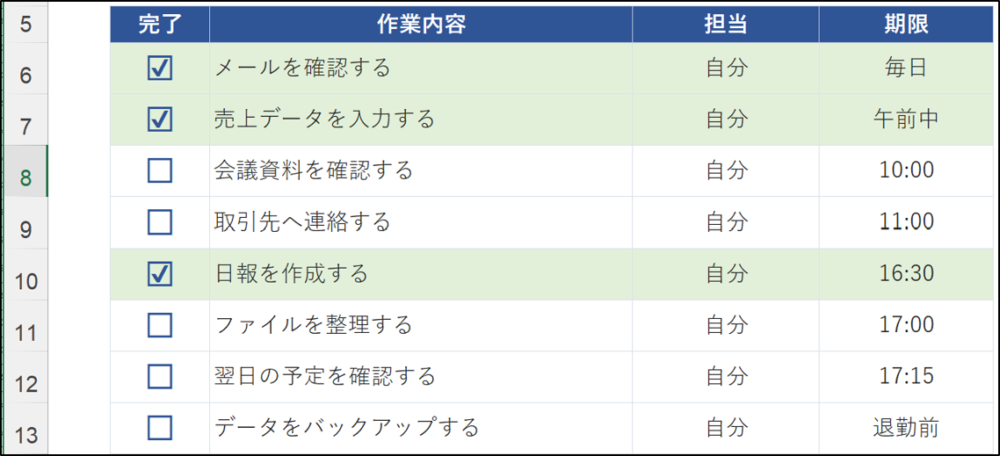
8.完了した作業数を自動計算する
最後に、集計行を作成します。
①B16セルに「完了した作業」と入力
②B16セル~C16セルまで選択
③「セルを結合して中央揃え」をクリック
④D16セル~E16セルまでを結合
9.完了件数を数える数式を入力する
チェックが付いている件数を数えます。
①D16セルをクリック
②「=COUNTIF(B7:B14,TRUE)&” / “&COUNTA(C7:C14)&” 件”」と入力
③Enterキーを押す

チェック済み件数、作業の総数、「件」という文字をつなげているんですね。
作業項目を追加した場合は、数式で指定しているセル範囲も変更してください。
10.チェックボックスを削除する方法
①対象のセルを選択
②Deleteキーを押す
チェックが付いている場合は、1回目のDeleteキーでチェックが外れ、もう一度Deleteキーを押すとチェックボックスが削除されることがあります。
複数のチェックボックスをまとめて削除する場合は、チェックボックスが入っているセル範囲を選択してDeleteキーを押してください。
Excelチェックリストの活用例
今回作成したチェックリストは、作業内容を書き換えるだけで、いろいろな用途に利用できます。
毎日の仕事
- メールを確認する
- スケジュールを確認する
- 日報を提出する
- データをバックアップする
旅行の持ち物
- 財布
- スマートフォン
- 充電器
- 着替え
- 薬 など
イベントの進行管理
- 参加者を募集する
- 出席者を確認する
- 座席表を作る
- 当日の資料を準備する
一度ひな型を作っておけば、作業内容を変更しながら繰り返し利用できます。
Excelを基礎~学びたい方へ
Excelには、チェックボックス以外にも、仕事を効率化できる便利な機能がたくさんあります。
「画面を見ながら一つずつ操作を覚えたい」という方は、Microsoft 365やExcel 2024に対応した初心者向けの解説書を1冊持っておくと便利です。
自分のペースで繰り返し練習したい方は、こちらも参考にしてみてください。
まとめ
今回は、Excelの新規ブックを開くところ~、仕事に使えるチェックリストを作成しました。
作成手順は次のとおりです。
- Excelの新規ブックを開く
- タイトルを入力する
- 表の見出しを作る
- 作業内容を入力する
- 列幅と罫線を整える
- セル内にチェックボックスを入れる
- 条件付き書式で行に色を付ける
- 完了した作業数を数える
チェックボックスと条件付き書式を組み合わせることで、完了した作業がひと目で分かります。
最初~自分の仕事に合わせて作ろうとすると、難しく感じるかもしれません。
まずは、この記事と同じ内容を入力して、チェックボックスが動くところまで作ってみてください。

一度作り方を覚えると、毎日の仕事、家事、旅行、イベント、町内会など、目的に合わせたオリジナルのチェックリストが作れるようになりますよ。