
※当記事にはアフィリエイト広告を含みます。リンクを経由して商品・サービスを申し込むと、当サイトに報酬が支払われる場合があります.
以前の私は、Adobeに「電子サイン」という機能があることを知りませんでした。クライアントに契約書を送り、手書きでサインしていただいたものをスクリーンショットにして、画像として添付してもらっていたのです。

「もっとスムーズに、契約書をやり取りできる方法はないのかな?」
そう考えていたとき、Adobeの「電子サイン」という機能を知りました。
PDFファイルに電子サインを依頼して、受信者はオンラインで無料で署名できる機能です。
署名した書類を画像にして送り返してもらう手間がなくなり、誰の署名待ちなのかもすぐに確認できるのでとても便利です。
とはいえ、電子サインを使い始めると、私もいくつかの操作でつまずきました。
署名欄がテキスト枠になって、ただの文字しか配置できなかったり、印鑑画像の挿入でエラーになったり、相手への依頼が順調に進んでいるのかも分からなくなったりしたのです。
そこで、こちらの記事では、実際に操作した経験をもとに、Adobe Acrobatで電子サインを依頼する方法を初心者向けに解説しています。
「電子サインは初めて」という方でも、送信準備、署名欄の設定、自分と相手の署名、完了後の保存まで、つまずきやすい点と対処法も交えながら順番に紹介していますので、一つずつ確認しながら進められる内容です。
まずはテスト用の文書で試して、契約書のやり取りがどのように変わるのかを体験してみてください。

はじめに確認|この記事で使う環境と署名の流れ
文書の準備と署名依頼にはパソコン版Adobe Acrobatを使い、届いた依頼への署名はブラウザーで行います。
契約状況はブラウザー版またはパソコン版Acrobatで確認します。画面名・機能・利用回数は契約プラン、バージョン、組織の設定で異なります。
事前に「電子サインを依頼」が利用できるアカウントでログインしてください。
この記事でご紹介している「非表示情報の削除」はAcrobat Proの機能です。

無料のReaderだけで、本文のすべての準備機能を使えるわけではありません。会社の文書は、社内でAdobeの利用が認められていることも確認しましょう。
Acrobatの「すべてのツール」画面はこちらです。こちらの記事で使用する箇所に赤枠をしています。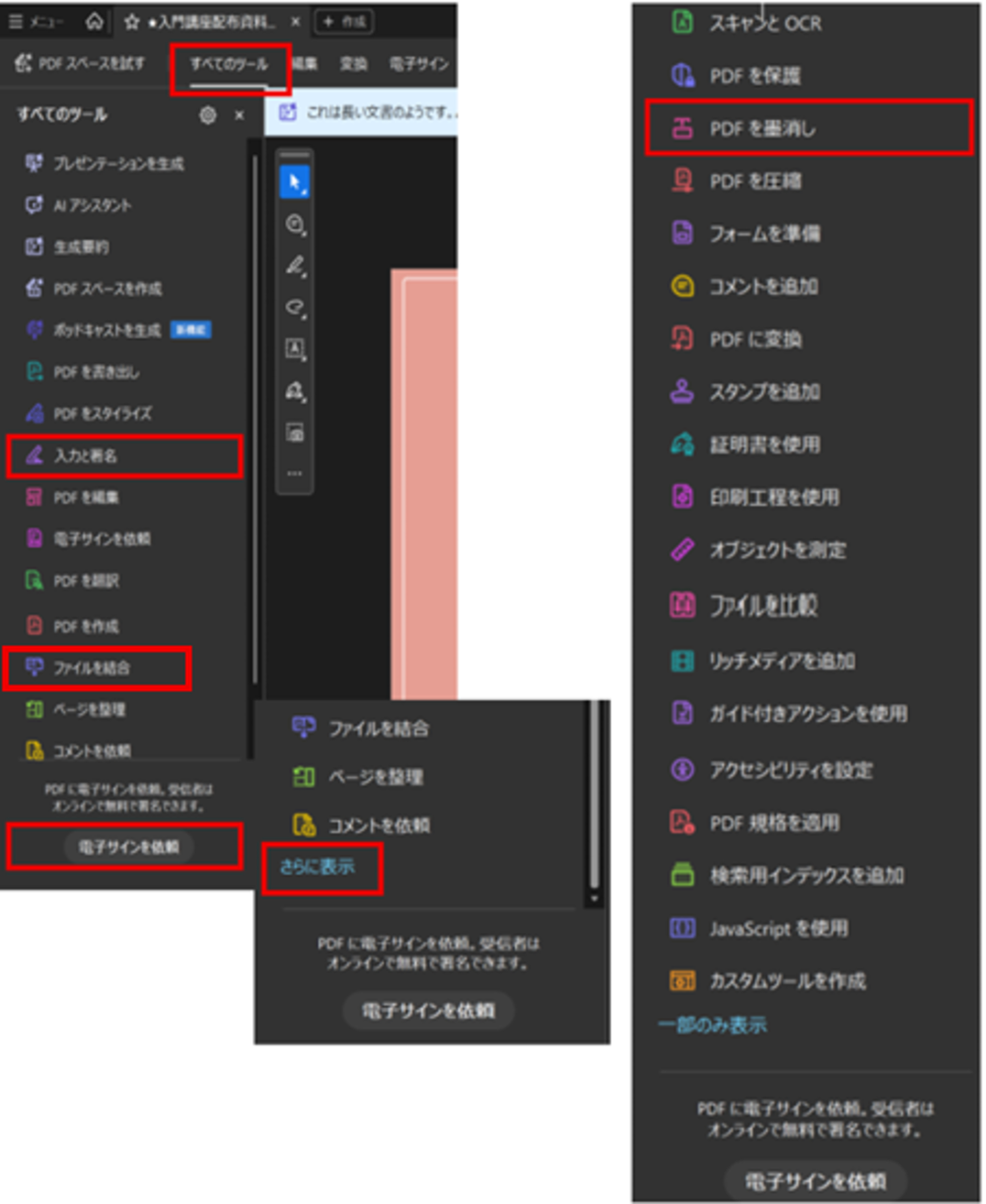
今回の例:契約書と業務明細表をまとめて送る
説明には、架空の契約書と業務明細表を使います。
送信者は山田花子、相手は佐藤太郎です。個人名・連絡先・契約内容は公開用に置き換えています。
こちらの文書を使って、必要な準備をしていきます。
やりたいことは、契約書のPDFと業務明細表のPDFを1つにまとめて自分と相手方に送信することです。
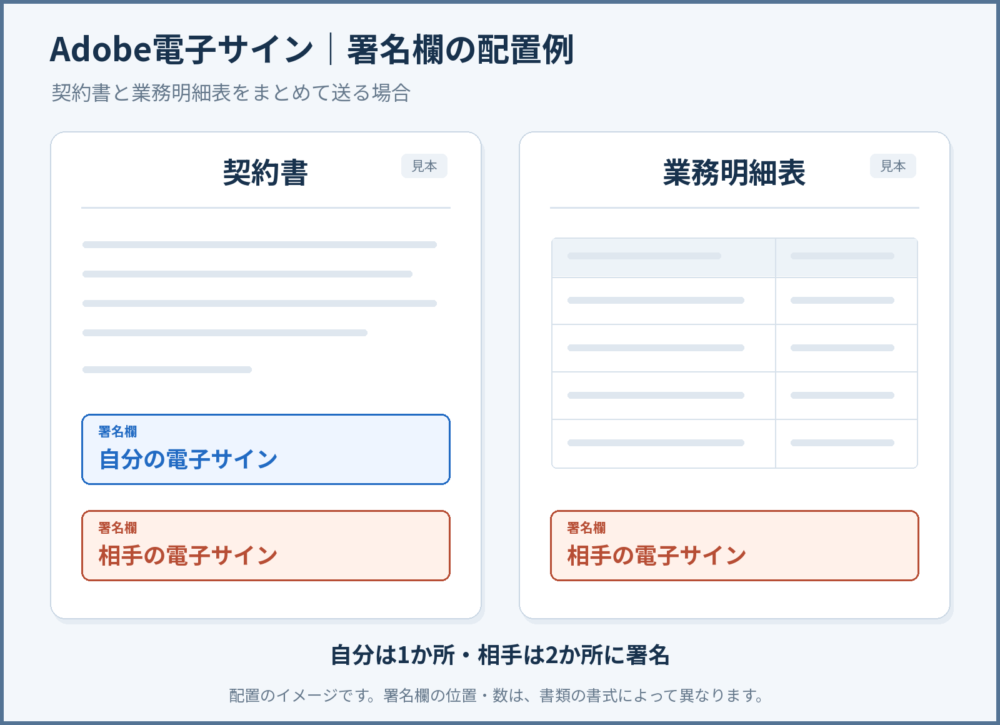
<電子サインを配置する場所>
- 自分の署名:契約書の1か所。
- 相手の署名:契約書と業務明細表の2か所。
- 署名する順番:自分が先、相手が後。
<完了までのSTEP>
- 依頼の送信完了:署名の手続きを開始した段階です。
- 自分の署名完了:自分の作業が終わり、次は相手の番です。
- 契約書の完了:必要な全員が署名を終え、最終版を保存する段階です。
Adobeの電子サインは無料で使える?利用回数の確認
操作を始める前に、無料版と有料版の違いを確認しておきましょう。
Adobe Acrobatの電子サインは無料版でも利用できますが、相手に署名を依頼できる件数には違いがあります。
<利用プラン>
- Acrobatの無料版:月2件まで
- Acrobat Standard・Acrobat Proの通常のサブスクリプション:原則無制限
無料版は「全部で2回まで」ではなく、1か月に2件まで署名依頼を送信できるという意味です。
Adobe公式:電子サイン機能

また、件数はサインする場所の数ではありません。今回のように契約書と業務明細表をまとめ、自分と相手が順番に署名するように設定して、1つの署名依頼として送信する場合は、1件として数えます。
なお、有料版でもファイル容量や署名者数などには上限があります。企業向けの一部契約や、別製品の「Acrobat Sign」では送信件数の条件が異なります。
Adobe公式:利用上限について
こちらの記事では、Acrobat Proを使って操作を説明しています。 無料版でも電子サインの依頼は試せますが、PDFファイルの準備や不要な情報の削除など、記事内のすべての操作を同じように行えるわけではありません。
※2026年9月1日にAdobe公式情報を確認。利用条件は変更される場合があります。
Acrobat Proで電子サインを利用したい方へ
この記事では、Adobe Acrobat Proを使って、文書の準備から電子サインの依頼、署名完了後の保存まで操作しています。
無料版では電子サインの依頼回数や利用できるPDF編集機能に制限があります。電子サインを仕事で継続的に利用したい方は、Acrobat Proの機能と料金を確認してみてください。
▶ Adobe Acrobat Proの料金・プランを確認する
STEP 1. 送信する文書とメールアドレスの準備
送信する契約書と業務明細表をそれぞれ作成したら、それは原本として残しておきましょう。
実際にはコピーを使用します。そうすることで、トラブルに対応できたり、使いまわしができます。
コピーした文書を再確認します。必要であれば修正して整えていきます。
- 氏名、住所、業務内容、金額、期間など、合意内容を確認。
- 明細表のチェック項目に間違いがないか確認。
- 電子サインを配置する箇所は空欄にしてWordの原稿を保存。
<日付の区別>
・契約日:当事者間で決める日付
・業務開始日:実際に業務を始める日付
・署名日:実際に署名した日付
Adobeにログインしているメールアドレスを確認
相手方に送る署名依頼のメールには、自分がAdobeにログインしているアカウントのメールアドレスが表示されます。
私の場合は「Creative Cloud Standard」に含まれる「Acrobat Pro」を利用しています。
依頼メール本文に表示される個人のメールアドレスを非表示にする設定は、Acrobat Signの一部の法人向けアカウントが対象になります。

「Creative Cloud Standard」では、非表示にできる設定はありません。
私と同じ利用環境で、個人のメールアドレスを表示させたくない場合は、Adobeに登録しているメールアドレスを、相手に伝えてもよい仕事用のアドレスへ変更する方法があります。
新しいAdobeアカウントを作り直す必要はありませんが、変更後は、Adobeにログインするときも新しいメールアドレスを使います。
電子サインだけに関係する変更ではない点に注意してください。
PDFで相手に渡す必要のない情報を削除する方法
Acrobat Proを使っている場合は、PDF形式で保存した後に「文書の非表示情報を削除」機能で、作成者名など、相手に渡す必要のない情報を削除することができます。
この非表示情報の削除を「サニタイズ」といいます。
対象になるのは、作成者情報などのメタデータ、コメント、非表示の内容です。
契約本文に必要な氏名、住所を削除する操作ではありません。
Adobe公式:Acrobat ProでPDFの非表示情報を削除する
この作業は、電子サインを依頼する前に行ってくださいね。
PDFで保存する際に、コメントや作成者名など、相手に渡す必要のない情報は削除する手順です。
- 文書をPDF形式で保存します。
- PDFファイルを開き、書式に乱れがないかを確認します。
- Acrobat Proで送信用PDFファイルを開きます。
- 「すべてのツール」→「PDFを墨消し」→「文書の非表示情報を削除」をクリックします。
削除対象を確認しながら必要な情報を削除する場合は、「選択して削除」を使います。 - PDFファイルを別名で保存します。
元のWordファイルで「ドキュメント検査」を使う方法
PDF形式にする前に、Wordでコメントや作成者名などを削除することができます。
Windows版Wordでは「ファイル」→「情報」→「問題のチェック」→「ドキュメントの検査」を使います。
複数のPDFファイルを1つにまとめる
相手方にPDFファイルを送付する際、複数あるPDFファイルを1つに結合して送付することができます。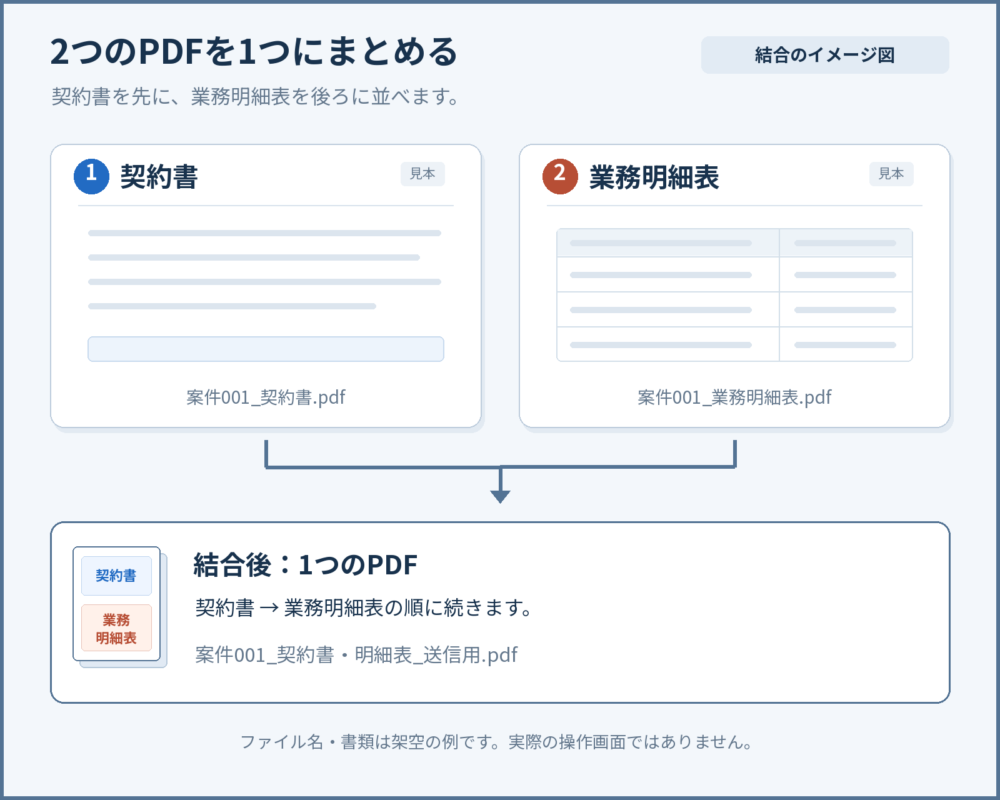
- Acrobatで「すべてのツール」→「ファイルを結合」を開きます。
- 送信用の契約書PDFと業務明細表PDFを追加します。
- 順番を「契約書→業務明細表」に並べます。
- 「ファイルを単一のPDFに結合」を選びます。「PDFスペースを作成」とは別です。
- 全ページを確認し、「案件001_契約書・明細表_送信用.pdf」などの名前で保存します。
STEP 2. 自分と相手方の署名欄の設定方法
電子サイン枠を設定するのは、文書を作成した側です。
契約書と業務明細表を結合したPDFファイルは、Adobeからまず自分宛にメールが届き、PDFファイルを開いて、自分の電子サインを行います。それが完了すると、次は、相手方にメールが届き、自分が電子サインを行った後のファイルを確認してもらい、電子サインをしてもらうことができます。
双方で電子サインが完了すると、それぞれが保存して管理することができる仕組みになっています。
ここで行う作業は、契約書と業務明細表に電子サインを行う場所を設置する作業になります。
メールを受信する順番を決める
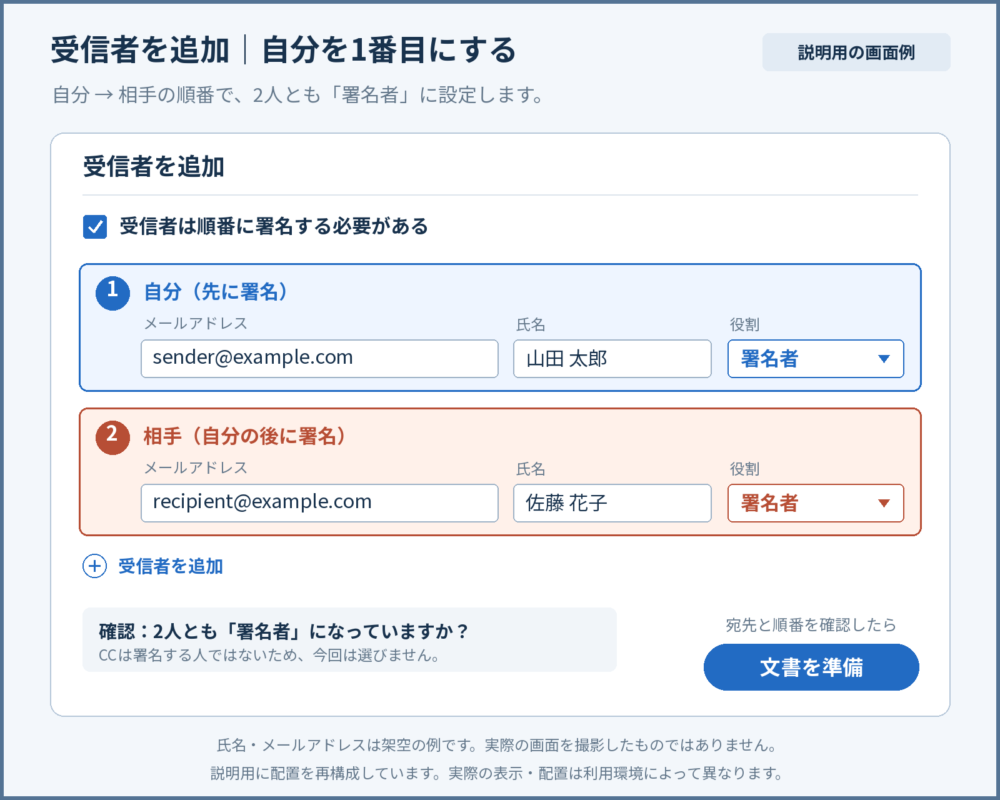
自分が1番。相手方(受信者)が2番という順番決めの作業です。
- 送信するPDFファイルを開き、「電子サイン」→「電子サインを依頼」を選びます。
- 次の画面で、最初に自分の氏名とメールアドレスを入力します。
ここで設定するメールアドレスは、相手方に届くメールにも表示されますので、表示しても良いかどうかも確認してください。 - 「+」ボタンをクリック→「受信者を追加」で、次に届く相手の氏名とメールアドレスを入力します。
- 両方の役割が「署名者」になっていることを確認します。
- 「受信者は順番に署名する必要がある」という項目にチェックを入れ、もう一度、自分→相手の順番を確認します。
- 宛先に間違いがなければ「文書を準備」ボタンをクリックします。

自分1か所・相手2か所に電子サイン欄を置く
次に、電子サインをする箇所に「フィールド」(画面上で入力や署名を行う枠)を配置します。
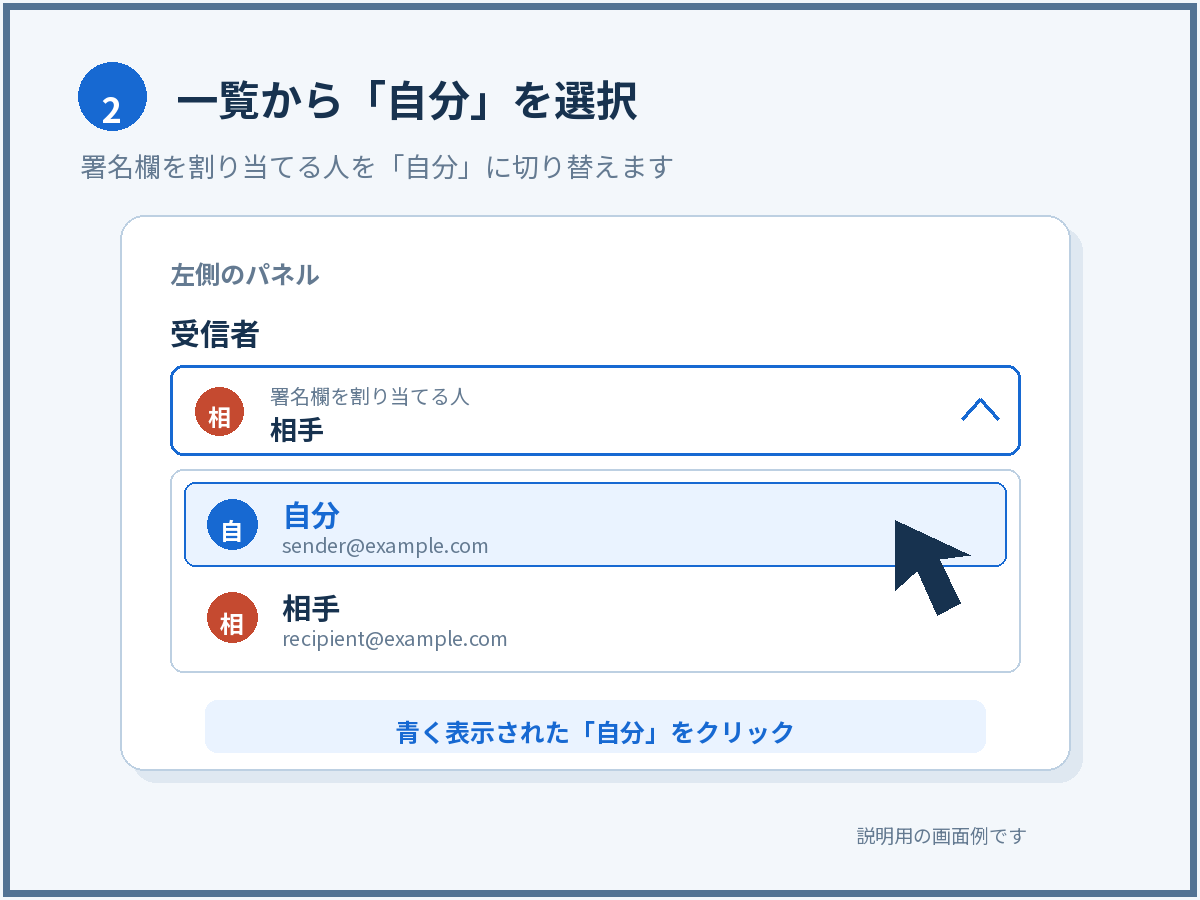
- 左側のパネル上部にある「受信者」欄をクリックし、受信者の一覧を開きます。
- 一覧から「自分」を選びます。

- 「電子サイン」フィールドを選び、契約書の自分の署名位置をクリックして置きます。
- 受信者を「相手」に切り替え、契約書の相手の署名位置に電子サイン欄を置きます。
- 相手を選んだまま、業務明細表の相手の署名位置にも電子サイン欄を置きます。
- 各枠の担当者、フィールドの種類、必須設定を確認します。
Adobe公式:電子サイン機能
STEP 3. メッセージを添えて署名依頼を送信する
いよいよ、「adobesign@adobesign.com」から署名依頼メールが送信されます。
サービス名は、Adobe Acrobat Sign(アドビ・アクロバット・サイン)です。
メールソフトによっては、差出人名が次のように表示される場合があります。
Adobe Sign on behalf of 送信者名
Adobe Acrobat Sign
その前に、送信元、宛先、文書名、署名順序を再確認しましょう。
相手方に添えるメッセージ例
届いた相手に対して、メッセージを添えます。
<サンプル文>
お世話になっております。
資料作成業務の契約書と業務明細表を、電子サイン用にまとめてお送りいたします。
内容をご確認のうえ、○月○日までに署名をお願いいたします。
届いたメールの「確認して署名」というボタンから文書を開き、ご自身の電子サイン欄2か所(契約書・業務明細表)へ署名してください。
署名方法は、画面に表示される文字入力・手書き・画像などから選べます。
最後に「クリックして署名」の確定ボタンを押していただくと完了します。
別途PDFファイルをメールで返信していただく必要はございません。
内容の修正や操作のご不明点がある場合は、署名を確定する前にご連絡ください。
よろしくお願いいたします。
リマインダーを設定して送信する
リマインダーとは、署名待ちの受信者に定期的なお知らせを送る設定です。
必要であれば、「リマインダーを設定」で、間隔を選び、最後に「送信」ボタンを押します。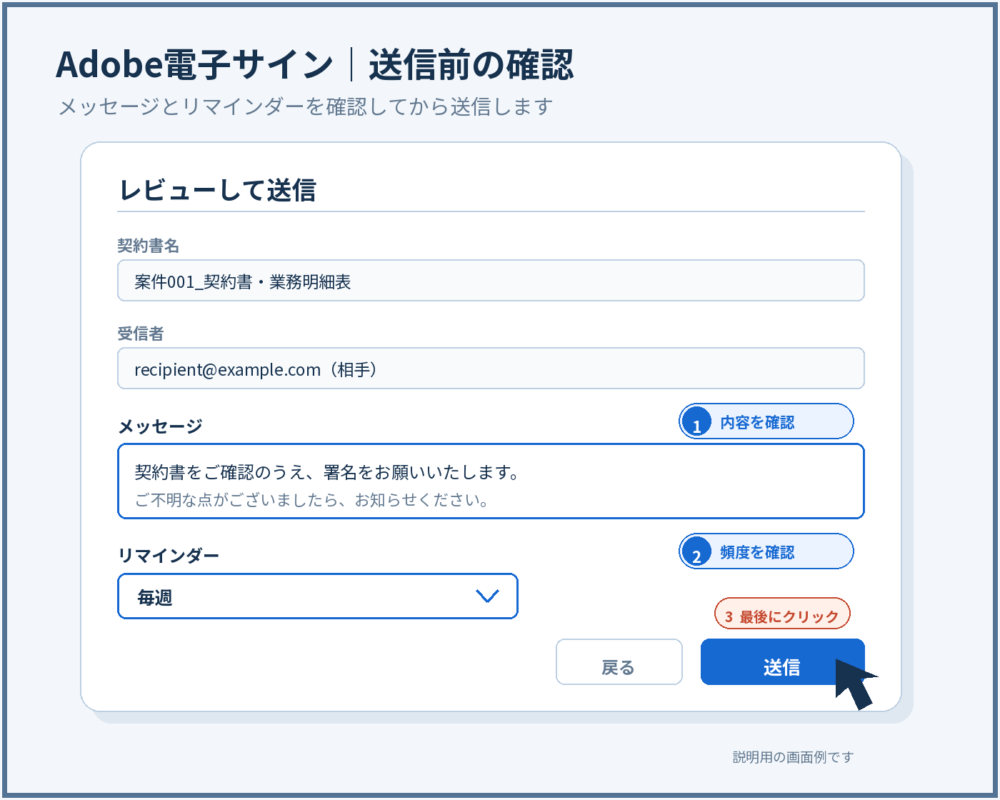
Adobe公式:契約書の受信者用リマインダーの設定
STEP 4. 自分の署名を完了する
「adobesign@adobesign.com」から届いた依頼メールを開いて自分に割り当てられた電子サインを完了させます。
- 受信者として登録した自分のメールボックスを開きます。
- 署名依頼メールを確認し、「確認して署名」ボタンをクリックします。
- ブラウザーに表示される案内・利用条件を読み、「続行」があれば押します。
- 文書内容を確認してから、契約書の自分に割り当てられた電子サイン欄をクリックします。
- 電子サインを設定します。
文字入力・手書き・印鑑画像から選ぶ
電子サインは、文字入力・手書き・印鑑画像から選ぶことができます。
文字入力の場合は、自分の名前を入力します。
手書きの場合は、「手書き」または「描画」で名前を書きます。
印鑑画像を使う場合は、署名方法から「画像」→「画像を選択」と進み、自分で保管している印鑑画像を選びます。
私の場合は、解像度の低い印鑑画像を選んだところ、「別の画像を試してください」と表示されました。そこで、解像度を上げると読み込むことができました。
この画像の読み込みエラーと、署名後に表示される「不明な署名」は別の問題です。
「不明な署名」への対処方法は、後半の「困ったときの対処法」で詳しく説明します。
文字入力・手書き・画像を使った署名方法の詳細は、Adobe公式サイトで確認できます。
Adobe公式:Adobe Acrobat Signに署名するときの認証と署名方法|受信者の操作
「適用」の後、最後の確定ボタンを押す
署名欄に名前や印鑑が表示されたら、内容を確認します。
必要な入力をすべて済ませ、画面下部の「クリックして署名」などの最終確定ボタンを押してください。
「適用」は署名の見た目を欄へ反映する操作です。最後の確定まで進めて、署名完了の表示を確認しましょう。
自分→相手の順番に設定していれば、自分が完了した後に相手の署名へ進みます。
STEP 5. 相手の署名待ちを確認する
双方の署名者に対して「受信者(1完了)」と表示されていれば、1人だけが完了した段階です。
自分が完了し、相手への署名依頼が記録されていれば、そのまま相手の対応を待ちます。
PDFに印鑑が見えるかどうかだけでは判断しません。
ブラウザー版の配置や項目名は環境で異なり、Acrobat Signの画面では「管理」から開く場合もあります。
- Acrobatのホーム画面で「契約書」を開き、今回の文書を選びます。
パソコン版ではホームの「契約書」→「すべての契約書」などから開けます。 - 「ファイル情報」などの詳細パネルで「受信者」を確認します。
見えなければパネル内を下へスクロールします。 - 自分が署名済みで、相手が署名待ちになっているか確認します。
- 詳しい送信・署名の履歴は「アクティビティ」で確認します。
STEP 6. 署名済みPDFと監査レポートの管理方法
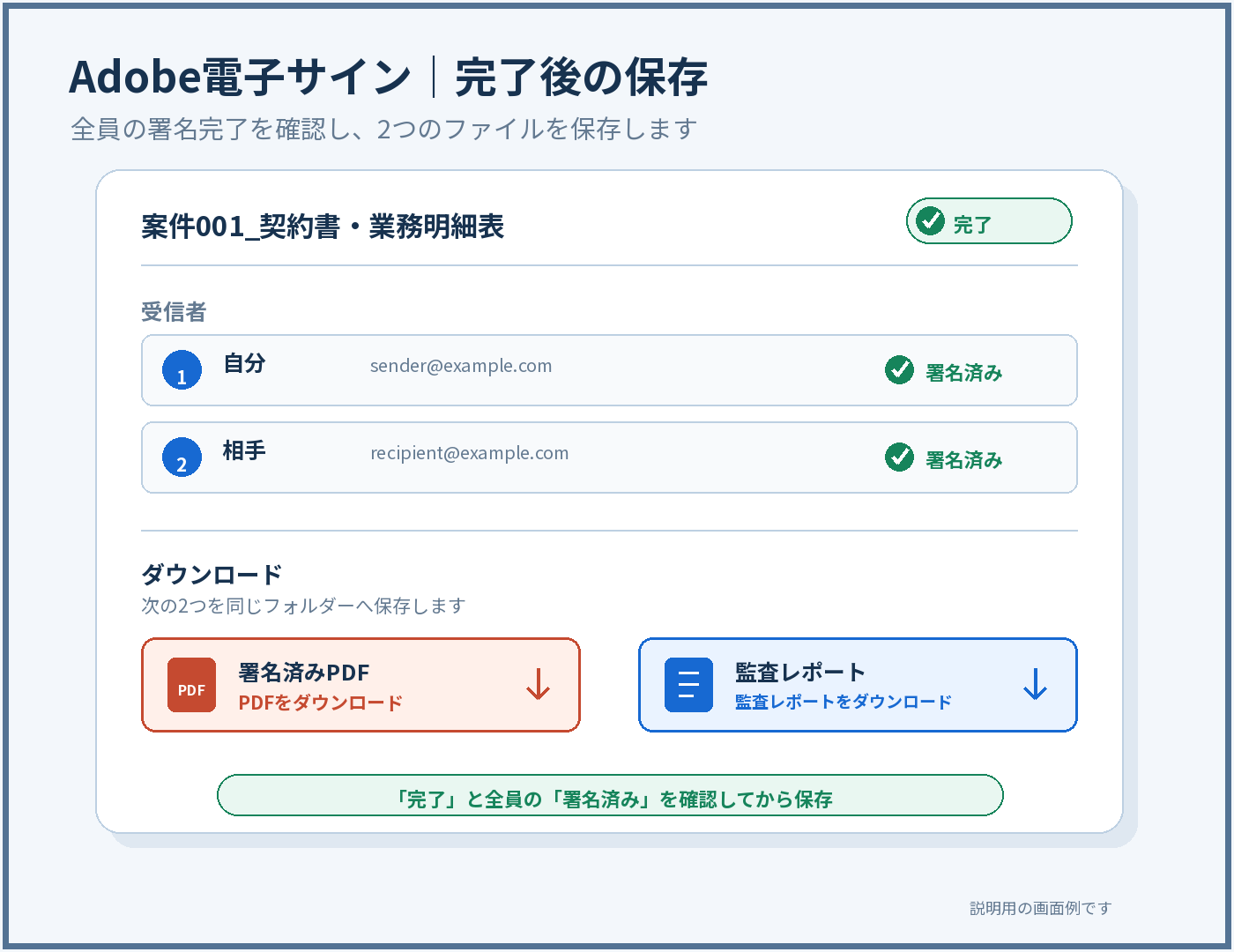
相手の署名が終わったら、全員の署名が入った最終PDFと、手続きの履歴が記録された監査レポートを保存します。
全員の署名完了を確認して最終PDFを保存する
- Adobe Acrobat Signから届いた完了通知メールを確認します。
- Adobe Acrobatのホーム画面を開き、画面左側の[すべての契約書]をクリックします。
- 契約書の一覧から、今回の契約書をクリックします。
- 画面右側に表示された[ファイル情報]で、受信者全員の署名が完了していることを確認します。
- [PDFをダウンロード]をクリックし、全員の署名が入った最終PDFを保存します。
契約書の状態が「処理中」の場合は、まだ誰かの署名が終わっていません。必ず「完了」になってからダウンロードしてくださいね。
最終監査レポートを保存する
監査レポートは、文書を送信・閲覧・署名した日時などを後から確認するための大切な記録です。署名済みPDFと一緒に保管しておきましょう。
- 同じ[ファイル情報]の画面を下へスクロールし、[監査レポート]をクリックします。
- 監査レポートが開いたら、レポートの最後まで確認します。
- [すべてのプロセスが完了しました]と表示されていることを確認します。この表示があれば、全員の署名が完了した後の最終監査レポートです。
- [Ctrl]+[Shift]+[S]を同時に押し、署名済みPDFと同じフォルダーへ保存します。
Adobe公式:契約書の監査レポートのダウンロード
Word原稿と最終版を区別して保管する
署名が完了したPDFファイルは、編集、墨消し、再結合など、何も手を加えず、最終版としてそのまま保管しましょう。
修正が必要になった場合は、署名前の文書を修正して、新しいPDFファイルを作成します。そのPDFファイルを相手に確認してもらい、修正版として再度電子サインを依頼します。
このように区別することで、誤ってファイルを送ったり、署名済みPDFを間違って編集したりすることを防ぐことができます。
また、後から契約内容を変更した場合も、最初に合意した内容と、その後に修正した内容を区別して確認することができます。
最初に署名したPDFと監査レポートも削除せず、修正版とは分けて保管しましょう。
ファイル名を変更して保管する
後から内容が分かるように、保存したファイルの名前を変更します。
<例>
20260902_〇〇様_署名済み契約書・業務内容明細表.pdf20260902_〇〇様_最終監査レポート.pdf
案件ごとにアクセスを制限したフォルダーを作り、次のファイルを区別して保管します。
- 契約前のWord原稿
- 全員の署名が入った最終PDF
- 最終監査レポートPDF
最終PDFファイルは、保存後に編集・墨消し・再結合などをせず、署名完了時の状態のまま保管してください。
また、個人情報や契約に関する重要な情報が含まれているため、アクセスを制限したフォルダーで保管し、契約に関係のない人へ送らないよう注意してください。
困ったときの対処法|署名欄・印鑑・メール
署名欄を置いたつもりなのに、枠の種類が「テキスト」になっていた場合は、送信前の配置画面で設定を見直します。
- 配置した枠をクリックし、右クリックでメニューを開きます。
- 「フィールドタイプを変更」があれば署名用の種類へ変更します。
「署名タイプ」がある画面では「電子サイン」を選びます。 - 枠が電子サイン欄になったこと、担当する受信者、必須設定を確認します。
- 変更できない場合は、不要なテキスト枠を一度削除し、担当者を選び直して電子サイン欄を置き直します。
メニュー名は画面によって異なります。表示名が一致しないときは、「署名用の種類か」、「担当者が正しいか」の2点を確認してください。
「署名フィールドを追加」と表示されたら設定を確認する
「署名フィールドを追加」という警告は、署名者として登録した人の署名欄が、正しく設定されていない可能性があるときに表示されます。
警告が表示されたら、送信を進めずに配置画面へ戻り、次の3点を確認します。
- 受信者を「自分」に切り替え、契約書に自分用の電子サイン欄が1つあるか確認します。
- 受信者を「相手」に切り替え、契約書と業務明細表に相手用の電子サイン欄が1つずつ、合計2つあるか確認します。
- 各署名欄をクリックし、フィールドの種類が「テキスト」ではなく「電子サイン」になっているか、担当者が正しいかを確認します。
署名欄が不足している場合は、正しい受信者を選んでから、希望する位置へ電子サイン欄を追加します。
警告画面から署名欄を自動で追加すると、文書の最後など、予定していない場所に配置されることがあります。
自分で位置と担当者を確認してから送信しましょう。
印鑑画像を挿入すると「別の画像を試してください」と出る
使用した印鑑画像のサイズが小さく、解像度が低かったことが原因で、エラーが表示されることがあります。
私の場合は、より大きく鮮明な印鑑画像を用意して、もう一度挿入すると読み込むことができました。
同じ表示が出た場合は、次の方法をお試しください。
- 印鑑をあらためて鮮明に撮影またはスキャンします。
- 画像をWindowsのペイントで開き、印鑑の周囲にある不要な余白を切り取ります。
- ファイル形式をPNG画像にして、別の名前で保存します。
- Adobeの署名画面へ戻り、「画像を選択」から新しく保存したPNG画像を選びます。

低解像度の画像を大きく引き伸ばしたり、ファイル名の末尾を「.png」に書き換えたりするだけでは、画像は鮮明になりませんので注意してください。
なお、「別の画像を試してください」という表示は、画像形式やファイルの状態など、別の原因で出る場合もあります。
鮮明なPNG画像へ変更しても読み込めない場合は、エラー画面を保存し、利用している端末やAcrobatのバージョンを確認したうえで、Adobeサポートへ相談してください。
手書きの名前と印鑑を両方表示したい
同じ署名欄で手書きと画像を選び替えると、先の表示が置き換わります。
見た目として並べたい場合は、自分の名前と印鑑を並べた1枚の画像を事前に作る方法があります。
ただし、提出先の指定がある場合はそれを優先してください。
相手の印鑑画像を預かって代理で署名することはできませんので注意してください。
相手にメールが届かない・署名できない
メールが届いていない連絡を受けたからといって、すぐに依頼を作り直してしまうと、相手がどちらへ署名すべきか迷ってしまう場合があります。
署名欄の不足や宛先間違いがある場合は、旧依頼の状態と修正・取消しの可否を確認し、相手へ説明してから対応しましょう。
- 自分の署名が最後の確定まで済んでいるか確認します。
- 相手のメールアドレスと署名者の役割を確認します。
- アクティビティで相手への署名依頼の履歴を確認します。
- 通常の連絡手段で相手に確認し、迷惑メールフォルダーも見てもらいます。
- 必要に応じて既存の契約書のリマインダー機能を利用します。
「不明な署名」と表示されたときの対処方法
自分の署名を入れた後、署名パネルに「不明な署名」と表示されることがあります。
私の場合は、「証明済みコピーを保存」という操作を行うことで解消しました。
これは、署名を入れたPDFをAdobe Acrobat Signの証明付きで保存し、署名後に内容が変更されないようにする機能です。
- Acrobatで「入力と署名」を開きます。
- 「証明済みコピーを保存」をクリックします。
- 保存先とファイル名を指定して、PDFを保存します。
- 保存したPDFを開き、署名パネルを確認します。
この操作によって「不明な署名」の表示が解消され、署名パネルに次のように表示されました。

- Adobe Acrobat Signによって証明済み
- 証明書はAdobe CDS CAによって発行
この2つが表示されていれば、電子サインを入れたPDFが証明済みの状態で保存されていることを意味します。
ただし、相手を含む全員の署名が完了したことを示す表示ではありません。
全員の署名が完了したかどうかは、契約書の状態が「完了」になっていることと、必要な受信者全員が「署名済み」になっていることを確認しましょう。
まとめ|署名の確定と最終版の保存まで確認しよう
Adobeの電子サインは、準備・送信・署名・完了後の保存を分けて考えると、初心者でも進めやすくなります。
下記の手順でチェックをしていくとスムーズに実行できます。
□ 送信する文書と宛先に間違いがない
□ 自分→相手の順番で署名するように設定している
□ 署名欄がテキスト枠ではなく「電子サイン」になっている
□ 自分用と相手用の署名欄を、それぞれ正しい位置へ配置している
□ 自分の署名を入力した後、最後の確定ボタンを押している
□ 自分の署名後、相手が署名待ちになっている
□ 相手の署名後、契約書の状態が「完了」になっている
□ 全員の署名が入った最終PDFと監査レポートを保存している
最初は、個人情報が入っていないテスト文書を、自分で受信できる別のメールアドレスへ送って練習するのがおすすめです。
操作が分からないまま同じ文書を何度も送信せず、「いま誰の署名待ちなのか」を確認しながら進めてみましょう。
この記事は、Adobe Acrobatの電子サインを操作する手順を紹介したものです。
個別の契約の有効性、契約日、訂正方法、保存期間などについては、必要に応じて社内の担当者や専門i家へ確認してください。
最新の操作方法は、Adobe公式サイト「Acrobatの電子サインの使い方」でも確認できます。
※本記事のAdobe公式情報は、2026年9月1日時点で確認しています。契約プランやバージョンによって、画面表示や利用できる機能が異なる場合があります。