
エクセル作業中に突然出てくる#VALUE!や#N/Aのエラー…。直しか方が分からなくて手が止まってしまった経験はありませんか?
この記事では、最新のCopilotを使ってExcelのエラー原因を一瞬で解決する方法を分かりやすく解説します!
月末の集計表を開いたら、昨日まで数字だったセルが突然「#VALUE!」。
別の表には「#N/A」がずらり。
しかも上司からは「この表、今日中にお願いね」のひと言です。こんなときに限って、ファイルを作った前任者はもういない……。Excelを使う職場では、わりとよくある困った場面です。
見慣れない英字が並ぶと、「私、何か壊した?」と焦ってしまいますよね。でも、いきなり数式を消したり、別の数字を上書きしたりしなくて大丈夫です。
エラーは、Excelからの「この部分をちょっと確認して」というお知らせです。
今回は、よく目にする#VALUE!と#N/Aを、難しい言葉をなるべく使わずに確認します。長い数式が暗号のように見えるときは、Copilotにどのように聞けばよいのかも一緒に見ていきましょう。
突然の#VALUE!・#N/A!エラー まずは慌てず原因を確認
エラーはExcelからの「ここを見て」のサイン
#VALUE!と#N/Aは、どちらもExcelのエラーですが、伝えていることは違います。
まずはエラーの文字を見て、「数字の中身を確認するのか」「検索したデータを確認するのか」を分けると、むやみにセルを触らずにすみます。


同じエラーでも、原因は一つとは限りません。「VLOOKUPだから、この直し方」と決めつけるより、エラーが出たセルと、そのセルが見に行っている元データを順番に確認する方が、結局は早く解決できるんです。
触る前にファイルをコピーしておくと安心
急いでいると、エラーのセルをその場で書き換えたくなります。
ところが、何度か試しているうちに「最初はどんな数式だった?」とわからなくなることがあります。
私も、元に戻そうとして余計に分からなくなった経験があります。
どんな時もそうですが、最初にファイルをコピーしておき、「売上集計_確認用.xlsx」などの名前を付けて、今の状態を確保しておきましょう。
確認用なら、失敗を気にせず試せます。
会社のデータをCopilotで扱う場合は、保存場所や利用方法について社内ルールも確認してください。
#VALUE!は「数字のつもり」が文字になっているかも
「500円」と入力したら計算できない?
#VALUE!でよくあるのが、数字の中に文字が混在しているケースです。
見た目は金額でも、Excelにとっては計算できない文字になっていることがあります。
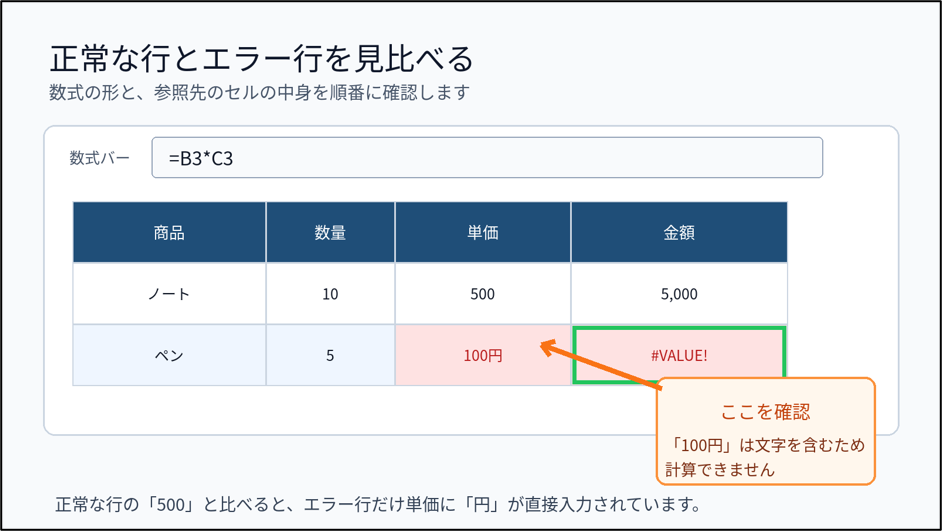
たとえば、数量と単価を掛ける表で、単価のセルに「500」ではなく「500円」と直接入力したとします。
人には同じ500円に見えても、Excelは「円」という文字が入ったデータとして受け取るため、計算できない場合があります。

「500円」と見せたいときは、セルには500と入力し、「円」は表示形式で付けます。
また、Web画面や別の資料からコピーした数字には、見えにくい空白や記号が付いてくることもあります。
よーく確認してくださいね。

画面の見た目だけでなく、数式バーでセルの中身を確認してみましょう。
隣の正常な行と数式を見比べる
文字が混ざっていなくても、参照するセルが一つずれていたり、関数に必要な指定が足りなかったりすると、#VALUE!が出ることがあります。
そんなときに頼りになるのが、すぐ上や下にある正常な行です。
たとえばC2は正常なのにC3からエラーになった場合は、C2とC3を順番にクリックし、数式バーに表示されたセル番地を見比べます。
参照範囲の先頭や末尾がずれていないか、「$」が必要な場所から消えていないかを探してみましょう。間違い探しのように比べると、違いを見つけやすくなります。
#VALUE!を順番に確認してみよう
- エラーが表示されたセルをクリックし、数式バーで数式を確認します。
- 数式に含まれるセル番地をたどり、数字の中に単位、記号、空白、文字が混在していないか確認します。
- すぐ近くに正常な行があれば、数式と参照範囲を比べます。
- 文字として入力された数字は数値へ直し、単位は表示形式で付けます。
- 修正後は、エラーが消えただけでなく、合計や件数が正しいか確認します。
#N/Aは「探したけれど見つからない」のサイン
名簿や商品一覧にデータがない
#N/Aは、簡単にいえば「探したけれど、該当するデータが見つかりません」という意味です。
VLOOKUP、XLOOKUP、MATCHなど、表の中から情報を探す数式でよく表示されます。
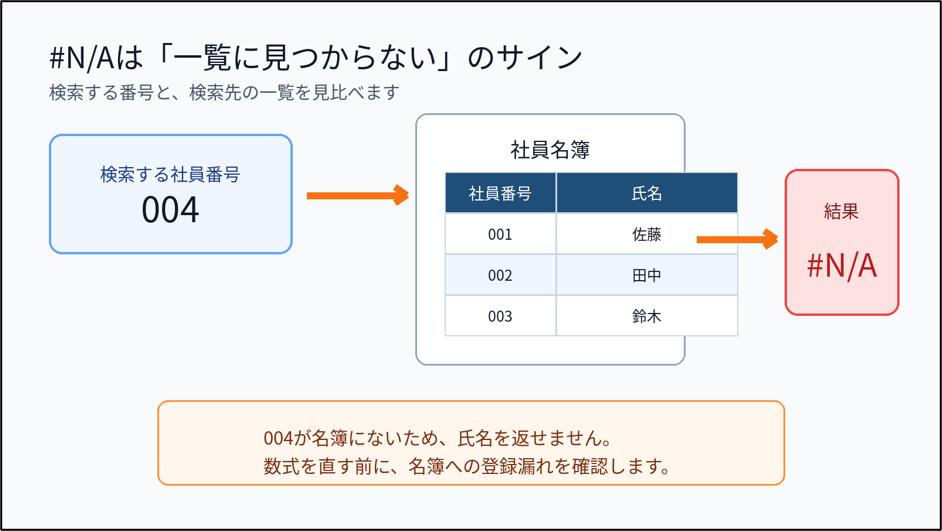
たとえば、社員番号を入力すると氏名が表示される表で、新しく入社した人だけ#N/Aになったとします。
この場合は、数式が壊れたのではなく、その社員番号が名簿へまだ追加されていないのかもしれません。検索範囲が途中で止まっていたり、VLOOKUPの列番号が違っていたりすることもあります。
「001」と「1」は同じに見えても別もの
少しやっかいなのが、見た目は同じなのに一致しないケースです。
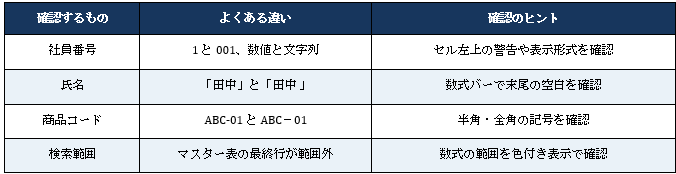
社員番号の「001」と「1」は、人が見れば同じ番号でも、一方が数字、もう一方が文字列なら、Excelでは別の値として扱われます。
「一覧にはあるのに、どうして見つからないの?」と思ったら、数字と文字列の違いを確認してみましょう。

全角と半角、氏名の後ろに付いた余分な空白、見た目が似ているハイフンの違いなども、#N/Aの原因になります。
エラーを空白にする前に確認しよう
一覧表をきれいに見せたくて、#N/Aをとりあえず空白にしたくなることがあります。
しかし、先にエラーを隠すと、「登録漏れ」や「検索範囲のずれ」まで見えなくなってしまいます。
まずは、本来あるはずのデータがないのか、それとも該当なしが正しい結果なのかを確認しましょう。
該当するデータがない場合に「該当なし」と表示したいなら、#N/Aだけを処理するIFNA関数が使えます。たとえば、次のように入力します。
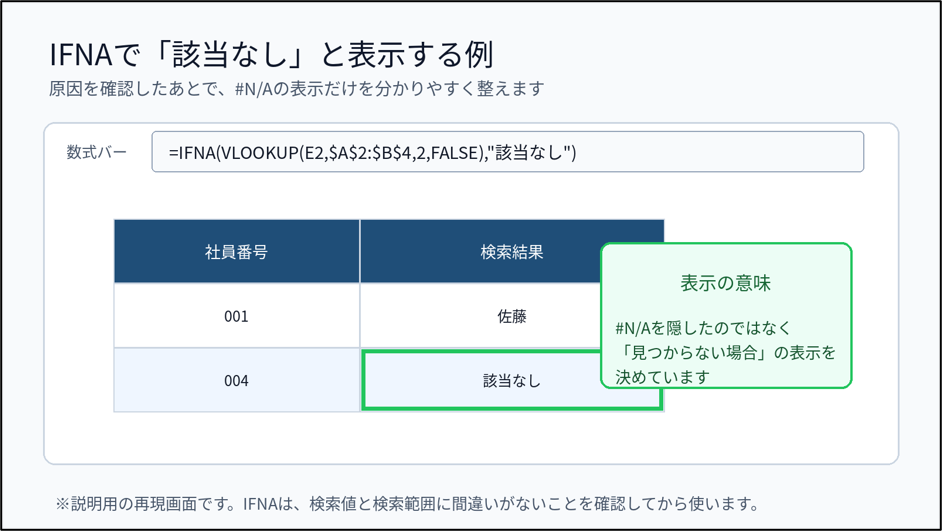
ただし、IFNAを加えるのは、検索値や検索範囲に間違いがないと分かってからです。
数式のミスを隠すためではなく、「見つからないときは何と表示するか」を決めるために使いましょう。
Copilotで乗り切る Excelエラー
Copilotへ聞く前に準備する
前任者が作った長い数式は、記号が並んだ暗号のように見えることがありますよね。
一つずつ意味を調べようとしても、どこから手を付ければよいのか分からない。原因がパッとわからない。なんてことありますよね?
そんなときは、ExcelのCopilotの出番です。
Copilotに数式の意味と確認する順番を説明してもらいましょう。
Copilotで、「まずB3を確認」「次に検索範囲を見る」というように道順を示してもらえると、自分でも原因を探しやすくなります。

Copilotの表示や利用条件は、Microsoft 365のプラン、Excelのバージョン、会社の設定などで異なります。Copilotボタンが見当たらないときは、先に利用環境を確認してください。
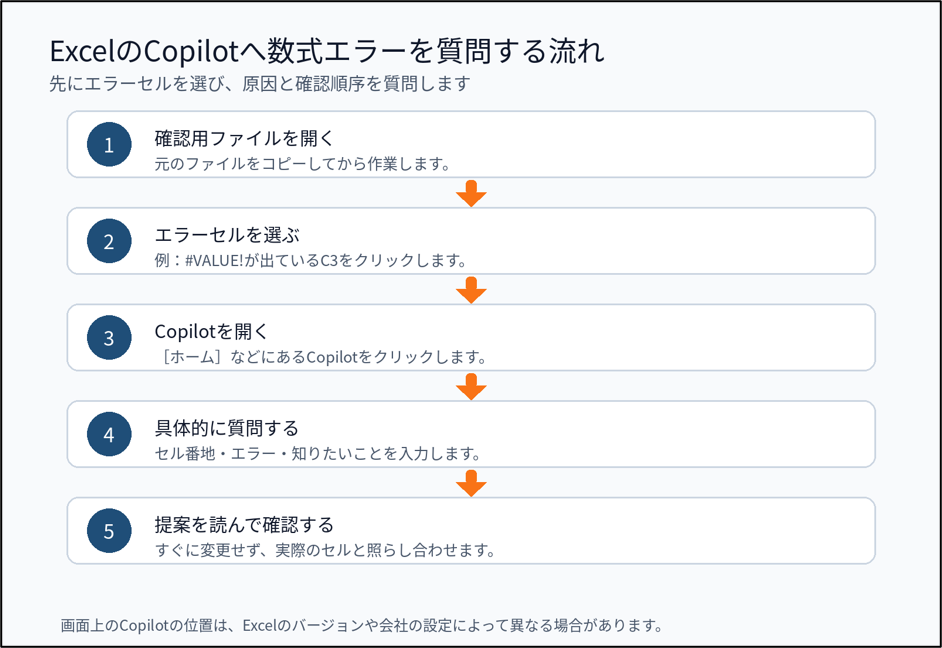
#VALUE!の原因をCopilotに聞く
Copilotへ「このエラーを直して」とだけ伝えると、どこを確認したのか分かりにくくなります。
最初は修正してもらうのではなく、考えられる原因と、見るべきセルを教えてもらうのがおすすめです。
回答に「C3が参照するB3は文字列です」などと表示されたら、実際にB3をクリックして中身を確認します。
Copilotの説明とセルの内容が一致していれば、数字だけに直す、参照先を直すなど、次の対応ができます。
#N/Aの原因をCopilotに聞く
#N/Aの場合は、「検索する値」と「検索する一覧」のどこを比べてほしいのかを伝えます。
VLOOKUPやXLOOKUPの名前が分かる場合は、質問に入れると、より伝わりやすくなります。
数式が長い場合は、「この数式が何を探し、どの列から結果を返しているか、一つずつ説明してください」と続けて質問すると、構造を理解しやすくなります。
Copilotに伝わりやすい指示文へ
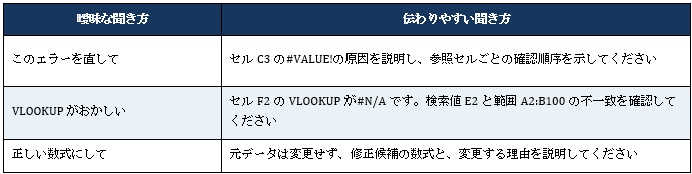
Copilotへ質問するときは、セル番地、関数名、表示されたエラー、変更してよい範囲を入れます。これは、人に仕事を頼むときと同じです。
「あれ、直しておいて」より、「売上表のC3に出た#VALUE!の原因を見て」と伝える方が、相手も動きやすいですよね。
説明が難しかったら、遠慮なく「もっと簡単に説明して」「修正前と修正後の数式を並べて」と聞き直しましょう。
一度で完璧な質問を作る必要はありません。
Copilotにどう伝える?そのまま使えるプロンプト例
エラーの数式や状況をそのまま見せて原因を聞くとき
エクセルで以下のエラー(または数式)が出ました。
なぜこのエラーが発生しているのかの原因と、具体的な修正方法を教えてください。
VLOOKUPなどで「#N/A」が出たとき
VLOOKUP関数(またはXLOOKUP関数)で「#N/A」エラーが出てしまいます。
検索値と参照範囲にどのようなズレや原因が考えられるか、確認すべきポイントを教えてください。
AI Copilotを使う時の注意点
最後は計算結果を必ず自分の目で確認する
Copilotは、数式を読み解いたり、確認する順番を考えたりするときの心強いパートナーです。
ただし、会社独自の集計ルールや、その表を作った人だけが知っている前提までは分かりません。
AIが出した答えだからといって、そのまま採用するのは避けましょう。
提案された数式へ変更する前に、どのセルを見に行くのか、合計範囲はどこまでか、税込と税抜のどちらなのかを確認します。
修正後は、分かりやすい数件だけでも電卓で計算し、Excelの結果と合っているか確かめると安心です。
元データが変わっていないか確かめる
エラーが消えると、思わず「直った!」と安心します。
でも、検索範囲を狭くした結果、たまたま別の商品名が表示されたり、文字列を数字へ変えたときに社員番号の先頭の0が消えたりすることがあります。
エラーが消えたことと、正しい結果になったことは別です。
修正後は、エラーが消えたことだけで終わらせず、次の項目を確認します。
- 修正前と修正後の数式を比べる
- 合計金額、件数、平均など主要な数字を比べる
- 社員番号や商品コードの先頭の0が消えていないか確認する
- 並べ替えや列の追加で表の位置が変わっていないか確認する
- 問題がなければ、確認用ファイルで行った変更を本番ファイルへ反映する
これは、別のデータまで変わっていないかを確かめるための確認ポイントです。
正しく使いこなせば、毎日の作業がぐっとラクになりますよ。
Copilotが見つからないときはこちらを確認
「Copilotに聞こうと思ったのに、そのCopilotが見つからない」ということもあります。
Copilotボタンがない場合は、数式とは別に、契約プラン、サインインしているアカウント、Excelの更新状況、会社の管理設定などを確認します。
ブラウザー版とデスクトップ版で表示が異なることもあります。
確認方法については、こちらの記事をご覧ください。↓
Copilotを使えなくても大丈夫です。
この記事で紹介した順番で、数式バー、参照セル、データの種類を確認できます。
先に自分で分かるところまで原因を絞っておくと、あとでCopilotを使えるようになったときも質問しやすくなります。
困ったときの確認チェックリスト
- 修正前のファイルをコピーした
- エラーの種類が#VALUE!か#N/Aか確認した
- エラーセルの数式と参照先を確認した
- 数字に単位、記号、空白、文字が混ざっていないか確認した
- 検索値が検索範囲に存在するか確認した
- 数値と文字列、全角と半角、末尾の空白を確認した
- 隣の正常な行と数式を比較した
- エラーを隠す前に原因を確認した
- Copilotの提案を採用する前に、数式の意味を確認した
- 修正後の合計や件数を確認した
まとめ|エラーは一つずつ見ればこわくない
#VALUE!は、数字のつもりで入力したものが文字になっていたり、参照先がずれていたりするときに表示されます。
#N/Aは、検索した値が一覧にないときや、数字と文字列が一致していないときによく出ます。どちらも、Excelが壊れたわけではありません。
突然エラーが出たら、まずファイルをコピーし、数式、参照セル、元データの順に見ていきましょう。
長い数式に困ったときは、Copilotへセル番地とエラーを伝え、「どこから確認すればいい?」と聞けば大丈夫です。
月末の忙しいときにエラーが出ると、それだけで仕事が止まったように感じます。
でも、原因を一つずつ確認すれば、解決への道筋は見えてきます。
最後に修正後の数字を自分の目で確かめて、安心して上司へ提出しましょう。