
Excelの売上一覧を見ながら、「商品別の売上を集計してほしい」
「月ごとの売上の変化を確認したい」
「この結果を上司へ報告して」
と頼まれたことはありませんか?
あなたの上司は単に売上金額の合計を見たいのではないんです
商品別、月別、地域別など、さまざまな角度から数字を比較することで「何が売れているのか」、「いつ売り上げが伸びたのか」、「どこに課題があるのか」を把握したいのです
依頼された集計結果より、今後の販売計画を考えるのに重要な判断材料になります
そこで、大量のデータを集計する時に便利なのがExcelのピボットテーブルです
ですが、初めて作成する方にとっては、
- 行・列・値のどこに項目を入れればよいか分からない
- 思っていた集計結果にならない
- 完成した数字をどう分析すればよいか分からない
- 集計結果をどのように報告すればよいか分からない
といった難しさがあります
今回は、ExcelのCopilotに手伝ってもらいながら、売上一覧からピボットテーブルを作成する手順をご紹介します
完成した表からあなた自身も売上傾向を読み取ることができるようになり、上司へ提出する報告文をサクサクっと作るところまで、AIを活用できるようになります
- Excel Copilotでピボットテーブルを作る方法
- Copilotへ伝わりやすい指示の出し方
- AIが作った結果を確認するポイント
- ピボットテーブルから売上傾向を分析する方法
- 上司への報告文をAIで作る方法
- Copilotが使えない場合の手動作成方法
- 元データを追加したあとの更新方法

AIにすべて任せるのではなく、AIはあくまでも良きパートナー
毎日の集計作業を効率化して、最後には人がきちんと確認することが大切なんです
Excel Copilotとは?
Excel Copilotは、普段使っている言葉で指示すると、Excelの作業を手伝ってくれるAI機能です
たとえば、次のようなことを依頼できます
- 表を作成する
- 数式を提案する
- データを並べ替える
- 条件に合うデータを強調する
- グラフを作成する
- ピボットテーブルを作成する
- 売上傾向や外れ値を見つける
- 集計結果を要約する
これまで操作方法が分からず、何度も検索していた作業でも、Copilotへ自分の言葉で質問できるようになりました
ただし、Copilotが作った内容がすべて正しいとは限りません
何でもそうですが、 AIが作成した結果は、そのまま使用せず、必ず元データと照合しましょう
ExcelにCopilotが表示されない場合
Excel Copilotは、Microsoft 365の契約内容や会社側の設定によって、使用できないことがあります。Excelを開いてもCopilotが表示されない場合は、次の点を確認してみてください
- Microsoft 365へサインインしているか
- Excelが最新の状態になっているか
- 契約しているプランでCopilotを利用できるか
- 会社の管理者がCopilotの使用を許可しているか
- インターネットへ接続されているか
会社のパソコンでは、個人の判断で設定を変更できないことがあります。その場合は、社内のシステム管理者へ確認してください
今回使用する売上一覧表
今回は、次の項目が入力された売上一覧表を使用します
この売上一覧から、次の内容が分かるピボットテーブルを作ります
- 月別の売上
- 商品別の売上
- 売上金額の合計

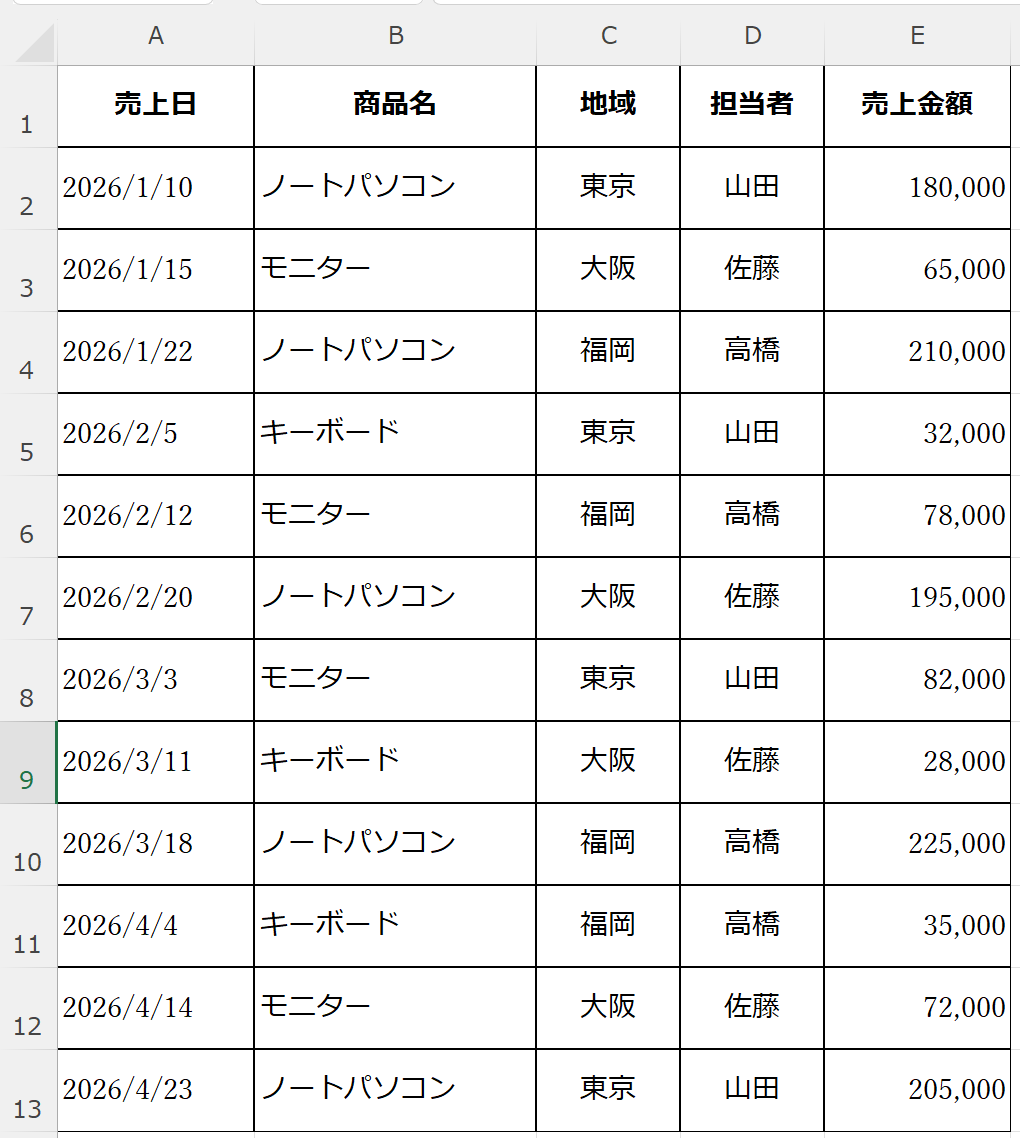
売上一覧表を作る際の考え方
Copilotへ依頼する前に、元になる売上一覧を確認します
元データに誤りがあると、Copilotが正しく動作しても、集計結果は間違ったものになります
表の1行目にはデータの内容が伝わる項目名にしましょう
- 売上日
- 商品名
- 地域
- 担当者
- 売上金額
表の途中に空白行を入れない
売上一覧の途中に空白行があると、データの範囲が正しく認識されないことがあります
表の途中に不要な空白行や空白列がある場合は、削除しましょう

データは隣接している状態にしておきましょう
同じ商品名は同じ表記にする
次のような表記の違いがあると、別の商品として集計されることがあります
- ノートパソコン
- ノートPC
- ノートパソコン
集計前に、同じ商品は同じ表記に統一しましょう
セルには数値だけを入力し、「円」は表示形式で付ける
売上金額に「円」を付けて入力すると、数値として正しく集計できない場合があります
セルには、数値だけを入力し「円」は表示形式で見せるやり方がおすすめです
金額に「円」を表示する方法
売上金額は数値のまま入力し、セルの表示形式を使って「円」を付けます
<設定手順>
- 「円」と表示させたい金額のセル範囲を選択
- 選択した範囲内で右クリック
- 「セルの書式設定」をクリック
- 「表示形式」タブをクリック
- 「分類」から「ユーザー定義」を選択
- 「種類」の入力欄に、カーソルを立てる
- 「種類」の入力欄に
#,##0"円"と入力
記号はすべて半角で入力します
「円」はダブルクオーテーションで挟みます - 「OK」をクリック
このように表示形式を設定すると、セルに「180,000」と入力した場合、表示は「180,000円」となります
実際は「180,000」という数値で計算されます。

「表示形式」を設定するなんて、知る人ぞ知るの裏技ですね
売上一覧をテーブルに変換する
作成した売上一覧表を使ってピボットテーブルは作成することができます
しかし、あえてこの一覧表を「テーブルに変換」します
その理由は、通常のセル範囲のまま使用すると、新しいデータを追加した際に、集計する範囲選択をしなおす手間が生じます
<テーブルへ変換する主な理由>
- Copilotが項目名とデータ範囲を認識しやすくなる
- 見出しにフィルターボタンが付き、データを確認しやすくなる
- 新しい売上データを最終行へ追加すると、テーブルの範囲が自動的に広がる
- 行を追加しても書式や数式が引き継がれる
- ピボットテーブルの元データとして管理しやすくなる
テーブルにしておけば、データが増えても範囲が自動的に広がります
ピボットテーブルを作成する前に「テーブルに変換」することによって、新しくデータを追加しても自動的に集計範囲を認識してくれるので効率がいいんです
テーブルへ変換する手順
- 売上一覧表の中にあるセルをクリック
- 「挿入」タブをクリック
- 「テーブル」をクリック
- 表示されたデータ範囲を確認
- 「先頭行をテーブルの見出しとして使用する」にチェックを入れる
- 「OK」をクリック
<テーブルに名前を付ける方法>
テーブルに変換したあと、テーブルに分かりやすい名前を付けておきましょう
- テーブル内のセルをクリック
- リボンに表示された「テーブルデザイン」タブをクリック
- 画面左側にある「テーブル名」の入力欄をクリック
- 現在のテーブル名を削除
- 「売上一覧」と入力
- Enterキーを押して確定
売上一覧に色が付き、項目名の右側にフィルターボタンが表示されます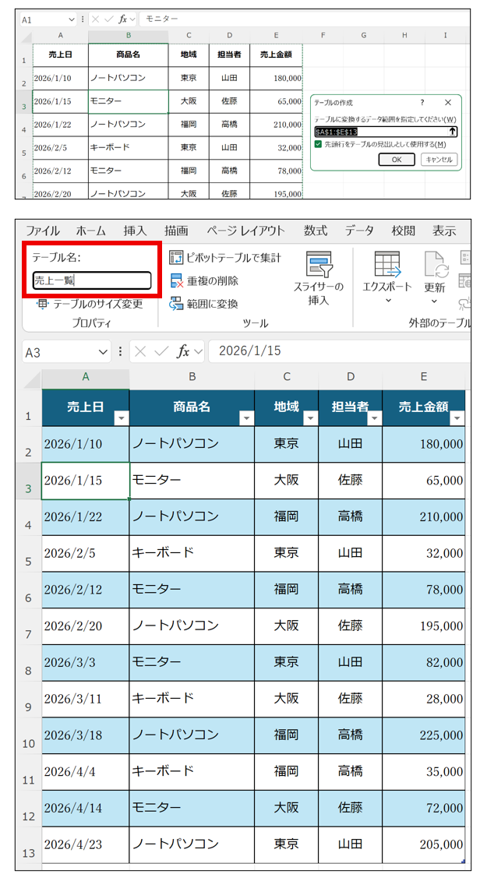
テーブルに変換すると、「テーブル1」という名前が自動的に付けられます
これを「売上一覧」のように見て内容が分かる名前に変更しておくと、Copilotへ指示したり、数式で使用するときに見分けやすくなります
Copilotへ依頼する場合の指示文
「売上一覧」テーブルから、月別・商品別の売上金額が分かるピボットテーブルを作成してください」
このようにすることで、使用するテーブルの範囲を示すことができます
Copilotでピボットテーブルを作る|エラーにも対応
元データの準備ができたら、Copilotへピボットテーブルの作成を依頼します
ExcelのCopilotは、デスクトップ版とブラウザー版で利用できますが、契約プランやExcelのバージョン、利用環境によって、表示場所や動作が異なる場合があります
今回、私のデスクトップ版Excelでは、Copilotへ指示文を送ると「要求の処理中にエラーが発生しました」と表示され、前に進むことができませんでした
一方、同じファイルをブラウザー版Excelで開いてみると、Copilotが正常に動作しました
そのため、この記事では、実際に動作を確認できたブラウザー版Excelを使ってピボットテーブルを作成する方法をご案内します
デスクトップ版で作成した売上一覧表をわざわざ作り直す必要はありません
ファイルをOneDriveへ保存すれば、同じ表をブラウザー版Excelで開いて、そのまま操作を続けられます
デスクトップ版ExcelでCopilotが正常に動作する場合は、そのまま同じ指示を入力して進めてください
ファイルをブラウザー版Excelで開く
今回、私の環境ではデスクトップ版ExcelのCopilotでエラーが発生したため、正常に動作を確認できたブラウザー版Excelを使用します
デスクトップ版で作成した売上一覧表を作り直す必要はありません
ファイルをOneDriveへ保存すれば、同じ表をブラウザー版Excelで開いて、そのまま操作できます
<操作手順>
- デスクトップ版Excelで「ファイル」をクリック
- 「名前を付けて保存」をクリック
- 保存場所から「OneDrive-個人用」を選択
- ファイルの種類が「Excelブック(.xlsx)」になっていることを確認
- ファイル名を入力して「保存」をクリック
- ブラウザーでOneDriveを開く
- 保存したExcelファイルをクリック
ブラウザー版Excelに同じ売上一覧表が表示されたら、Copilotを開いて操作を続けます
デスクトップ版ExcelでCopilotが正常に動作する場合は、ブラウザー版へ切り替えず、そのまま次の手順へ進んでください
Copilotを開く
- 売上一覧表の中にあるセルをクリック
- Excel画面のCopilotアイコンをクリック
- Copilotの入力欄が表示されたことを確認
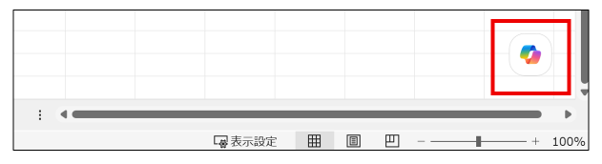
アイコンが見つからなかった場合は、上部中央にある「検索欄」に「Copilot」と入力し、 検索結果に「Copilotとチャットする」と表示されたら、それをクリックしてください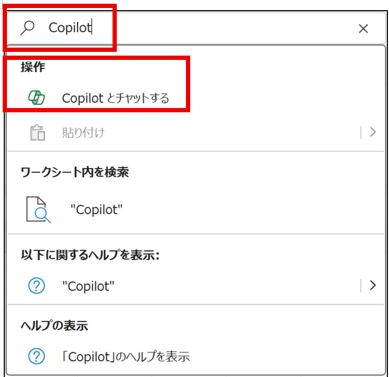

Copilotを表示させるショートカット
「Altキー + C」
Excelのバージョンや画面表示によって、Copilotアイコンの位置が異なることがあります
Copilotが開けたら、次は作成した売上一覧表を使って、ピボットテーブルの作成を依頼します
Copilotへ依頼する前に、分析の目的を決める
Copilotへ依頼する前に、「何を知るためのピボットテーブルなのか」を決めておきましょう
目的が明確になっているほど、Copilotへ具体的な指示を出しやすくなり、必要な集計結果を得やすくなります
売上一覧表からは、例えば次のような分析ができます
- 月ごとの売上金額を集計する
- 商品ごとの売上金額を比較する
- 担当者ごとの売上金額を比較する
- 地域ごとの売上金額を比較する
- 月ごとの販売件数を確認する
- 1件あたりの平均売上金額を調べる
- 売上金額が多い商品や地域を見つける
- 売上金額が少ない商品や地域を確認する
- 月別の売上推移を確認する
- 担当者と商品を組み合わせて分析する
- 地域と商品を組み合わせて分析する
最初から複雑な分析をする必要はありません
今回は、「月ごとの売上金額を集計して、売上の推移を確認する」という目的で、Copilotにピボットテーブルの作成を依頼します
Copilotへ指示を入力する
Copilotのアイコンをクリックします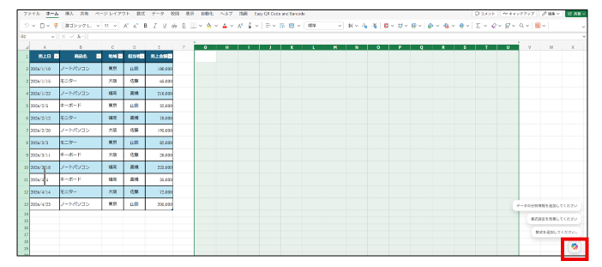
Copilotの入力欄に、次のように入力します。
「売上一覧から、月別・商品別の売上金額が分かるピボットテーブルを新しいシートに作成してください。月を行、商品名を列、売上金額の合計を値として配置してください。」
入力したら、送信ボタンをクリックします。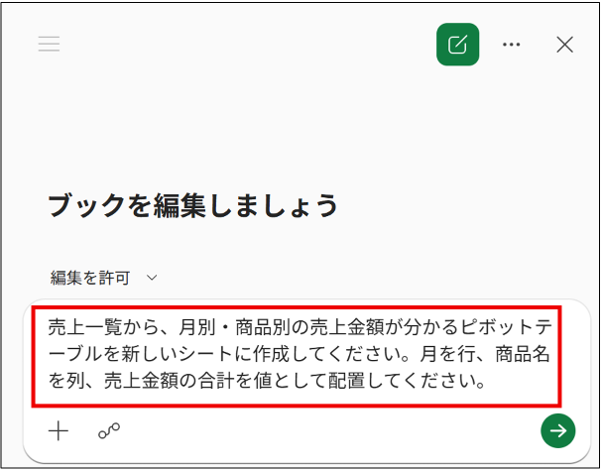
Copilotが内容を確認し、ピボットテーブルを提案または作成します
変更内容が表示された場合は、内容を確認してから「完了」をクリックしてください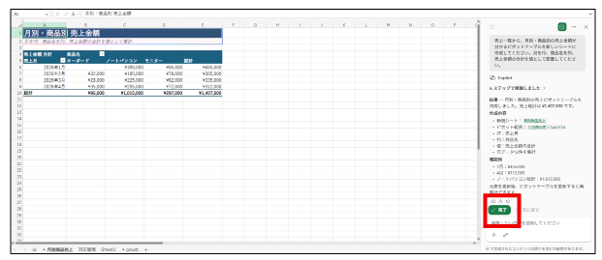
伝わりやすいプロンプトを作るポイント
Copilotへの指示文を「プロンプト」といいます
希望するピボットテーブルを作ってもらうには、次の内容を具体的に伝えます
- 使用するデータ →売上一覧
- 何を知りたいのか →月別・商品別の売上を確認
- 行に配置する項目 →月
- 列に配置する項目 →商品名
- 集計する数値 →売上金額
- 集計方法 →合計
- 作成する場所 →新しいシート

単に、ピボットテーブルを作ってください
と指示するよりも、必要な項目を具体的に伝えると、希望に近い結果を得やすくなります
思った結果にならない場合は追加で指示する
Copilotが最初から希望どおりのピボットテーブルを作るとは限りません
思った結果にならない場合は、最初からやり直すのではなく、追加の指示を出します
行と列を入れ替えたい場合のプロンプト
「月と商品名の配置を入れ替えてください。商品名を行、月を列にしてください。」
地域別の売上も確認したい場合のプロンプト
「地域をフィルターへ追加し、東京・大阪・福岡を選んで確認できるようにしてください。」
金額へ桁区切りを付けたい場合のプロンプト
「売上金額に3桁ごとのカンマを付けてください。」
売上の高い順に並べたい場合のプロンプト
「商品別の売上合計を、金額の高い順に並べ替えてください。」
Copilotへ一度に多くの修正を依頼するよりも、一つずつ確認しながら指示すると、間違いに気づきやすくなります
AIが作ったピボットテーブルを確認する
Copilotが作ったピボットテーブルは、必ず人の目で確認します
行・列・値の配置を確認する
- 行:月
- 列:商品名
- 値:売上金額の合計
希望した配置になっているか、ピボットテーブルのフィールド一覧で確認します
合計ではなく件数になっていないか確認する
売上金額の列に文字や空白が含まれていると、「合計」ではなく「個数」で集計されることがあります
値の欄が、「合計/売上金額」になっていることを確認してください
総合計を元データと照合する
ピボットテーブルの総合計と、元データの売上金額の合計を比較します
元データの合計は、SUM関数やExcelのステータスバーで確認できます
2つの合計金額が一致していれば、データの集計漏れがないかを確認する手がかりになります
商品名の表記ゆれを確認する
同じ商品が複数の名前で表示されていたら、元データに表記ゆれがある可能性があります。 元データを修正し、ピボットテーブルを更新しましょう
Copilotは作業を速くしてくれますが、結果内容に責任を持つのは利用する人だということだけは頭に入れておいて欲しいです
Copilotに売上傾向を分析してもらう
ピボットテーブルが完成したら、Copilotへ売上データの分析を依頼します
次のプロンプトを入力します。
「このピボットテーブルから、売上が最も高い月と商品、売上が落ち込んでいる月、特に注目すべき変化を教えてください。判断の根拠となる金額も示してください。」
Copilotから回答が表示されたら、ピボットテーブルの数字と一致しているか確認します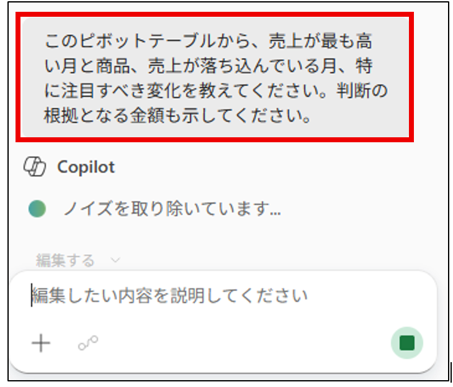
Copilotへ質問するときは、「傾向を教えて」だけではなく、確認したい内容を具体的に伝えましょう
例文
- 前月より売上が増えた商品を教えてください
- 売上が最も低い商品を教えてください
- 地域別の売上の違いを教えてください
- 急に売上が変化した月がないか確認してください
- 今後詳しく調べたほうがよい点を教えてください
AIを使うことで、数字を集計するだけでは気づかなかった変化を見つけるきっかけになります
ただし、Copilotの説明をそのまま信用せず、必ず元の数字を確認してください
Copilotで上司への報告文を作る
分析結果を確認したら、上司への報告文もCopilotに作成してもらいます。
次のプロンプトを入力します
「この売上分析の結果を、上司へ報告する文章にまとめてください。重要な数値、前月との変化、今後確認したほうがよい点を含め、200文字程度の簡潔な文章にしてください。」
Copilotが報告文を作成したら、次の点を確認します
- 売上金額が正しいか
- 商品名や月が正しいか
- 実際のデータにない理由を作っていないか
- 社内で使用してよい表現になっているか
- 読み手にとって分かりやすいか
AIは数字の変化を説明できますが、売上が変化した本当の理由まで把握していません
たとえば、売上が増えた原因がキャンペーンだったのか、営業活動だったのか、季節によるものなのかは、担当者でなければ分からないことがあります
なので、しっかりと現場で把握している情報、要因を加えて報告書を完成させましょう
Copilotが使えない場合の手動作成方法
Copilotを利用できない場合や、指示を送ってもエラーが表示される場合は、Excelの通常機能を使って手動でピボットテーブルを作成できます
元データの整え方から、ピボットテーブル・ピボットグラフを作成する手順まで、次の記事で詳しく解説しています↓
元データを追加したらピボットテーブルを更新する
売上一覧へ新しいデータを追加しても、ピボットテーブルの数字が自動的に変わらない場合があります
その場合は、ピボットテーブルを更新します
ピボットテーブルを更新する手順
- 元の売上一覧へ新しいデータを追加
- ピボットテーブル内をクリック
- 「ピボットテーブル分析」タブをクリック
- 「更新」をクリック
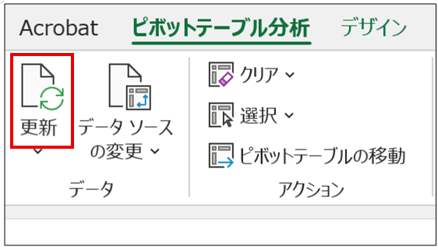
ピボットテーブル内を右クリックし、「更新」を選択する方法もあります。 元データをExcelのテーブルに変換しておくと、追加した行を集計範囲へ含めやすくなります
売上一覧を変更したあとは、ピボットテーブルの更新を忘れないようにしましょう
AIを使うときの注意点
Excel Copilotは便利ですが、仕事のデータを扱うときには注意が必要です
- 会社の機密情報を勝手に入力しない
会社名、顧客名、売上金額、個人情報などをAIで扱ってよいか、会社のルールを確認してください
会社で許可されていないAIサービスへ、機密情報を入力してはいけません
- AIが作った数字をそのまま提出しない
Copilotが作成したピボットテーブルや分析結果には、誤りが含まれる可能性があります
必ず元データと照合し、正しいことを確認してから使用してください
- 最終判断は人が行う
AIは集計や分析を手伝ってくれますが、仕事の目的や背景をすべて理解しているわけではありません
どの数字を重視するか、どのように報告するかは、人が判断する必要があります
AIは「代わりに責任を持つ人」ではなく、「仕事を手伝ってくれる相棒」として活用しましょう
まとめ
今回は、Excel Copilotを活用しながら、売上一覧からピボットテーブルを作成する方法を紹介しました
作業の流れは、次のとおりです
- 売上一覧を確認する
- 元データをテーブルに変換する
- 集計の目的を決める
- Copilotへ具体的に指示する
- ピボットテーブルを作成する
- 元データと集計結果を照合する
- Copilotへ売上分析を依頼する
- 上司への報告文を作る
- 人が内容を確認して完成させる
Copilotを使えば、ピボットテーブルの作成だけでなく、完成した数字の分析や報告文の作成まで手伝ってもらえます
ただし、AIにすべて任せるのではありません
何を知りたいのかを人が決め、AIへ分かりやすく指示し、作成された結果を人が確認することが大切です
これまでピボットテーブルを難しいと感じていた方も、まずは練習用の売上一覧を使って、Copilotへ質問するところから始めてみてください
ExcelとAIを上手に組み合わせれば、時間のかかっていた集計作業を、より早く、分かりやすく進められるようになります